摘要:
摘要: 工具/原料:
系统版本:windows7系统
品牌型号:戴尔灵越14
软件版本:小白一键重装系统
原料:win7旗舰版系统镜像文件
方法/步骤:
方法一:已下载镜像的网友可直接打开还原安装系统
1、鼠标右键解压已自行下载好的win7旗舰版iso镜像文件到当前文件夹。

2、解压完成之后,打开文件里面的安装目录,找到【安装系统.exe】程序双击打开。

3、在安装界面选择【还原系统】,映像文件路径选择win7.gho文件,勾选要安装的位置C盘,勾选【执行完成后重启】,然后点击【执行】。

4、这时系统会弹出安装的相关信息确认窗口,我们点击确定继续。

5、这时会自动选择Recovery项启动进入启动pe内。

6、只需认真等待软件安装系统。
怎么重装系统win7?一键重装系统win7步骤图解
win7系统具有稳定性好,兼容性强等特点,可以运行大部分的游戏程序,在游戏玩家中比较受欢迎,很多人想给电脑重装win7使用。那么怎么重装系统win7比较简单?下面小编就教下大家简单的一键重装系统win7步骤。

7、最终系统做好驱动安装和配置,启动进入全新系统桌面,windows7旗舰版重装完成。

方法二:还没下载镜像的直接借助工具在线一键安装
如果是还没下载好win7镜像或者找不到官方镜像的话,小编更建议大家直接借助靠谱的工具在线一键安装原版win7旗舰版系统,操作更加简便,系统更加安全。具体的步骤如下:
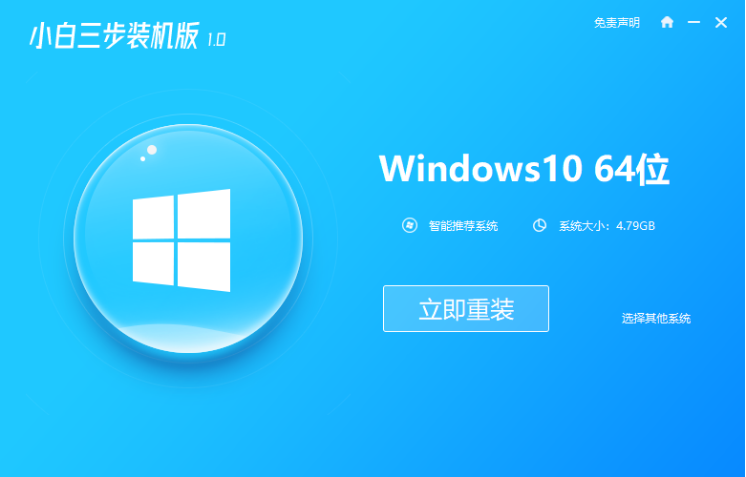
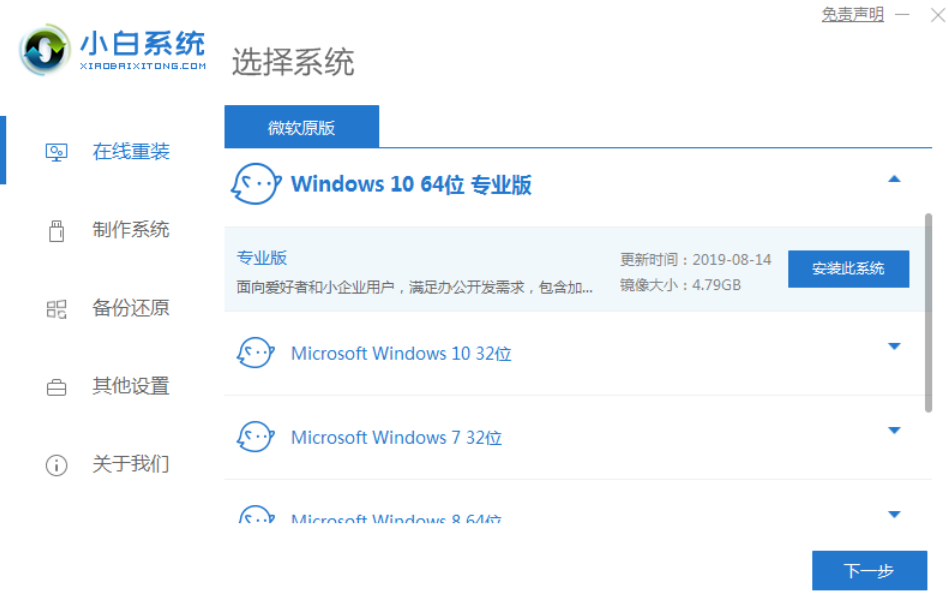
1、打开安装好的小白一键重装系统工具,选择win7旗舰版系统,点击安装。

2、软件自动下载系统镜像并部署环境,完成后自动重启电脑。

3、在开机选项界面,自动进入xiaobai-pe系统。

4、小白装机工具自动开启并安装win7旗舰版系统,完成后自动重启电脑。

5、期间可能会重启多次电脑,直到最后进入系统卓面即完成。

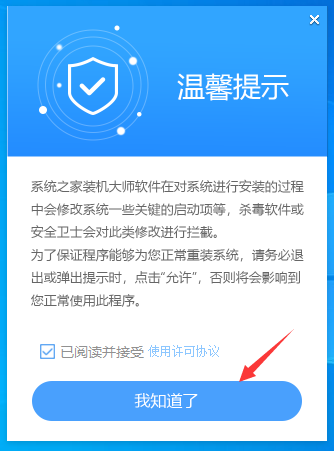
注意事项:在安装前备份好c盘重要资料,关掉电脑上的杀毒软件避免被拦截。
总结:
以上便是电脑系统怎么重装win7旗舰版步骤,分为有win7镜像和没有下载win7镜像的两种情况,小编更推荐大家使用方法二的工具直接下载安装,有需要的小伙伴参照教程操作。
有限的访问权限怎么解决win7
很多用户都喜欢在win7系统中使用IE浏览器来浏览网页,可是在浏览过程中比较经常会遇到一些问题,有win7系统用户跟小编反映说在打开浏览器的时候,上面提示有限的访问权限,应该怎么解决这样的问题呢,下面给大家分享一下具体的解决方法吧。