摘要:
摘要: 随着电脑win10系统漫漫地走向成熟,也有越来越多的用户喜欢,很多小伙伴之前使用win7系统,现在打算升级win10系统进行使用。那么win7升级win10具体应该怎么操作呢?下面小编来跟大家说说win7系统升级win10系统教程吧。
工具/原料:
系统版本:windows10系统
品牌型号:联想扬天M51-80A-ISE
方法/步骤:
win7系统升级win10系统教程:
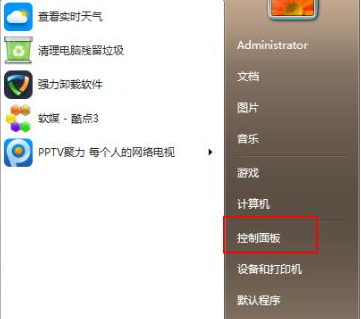
1、首先点击win7桌面左下方的开始菜单,点击打开控制面板。

2、点击“系统和安全”选项进入其中。

电脑系统怎么重装win7旗舰版步骤图解
有不少网友对于win7旗舰版系统情有独钟,想继续给电脑重装win7旗舰版使用,方便自己运行一些经典的游戏程序。那么电脑系统怎么重装win7旗舰版比较简单?下面就教下大家实用简便的重装方法步骤。
3、接着在列表中找到“Windows Update”,点击下方的“检查更新”。

4、在升级提示中点击安装即可。

5、更新过程中请勿断网。下载完之后安装win10系统就可以啦。

总结:
1、首先打开控制面板,点击系统和安全;
2、点击“Windows Update”下的“检查更新”进入其中;
3、点击安装即可。
怎么重装系统win7?一键重装系统win7步骤图解
win7系统具有稳定性好,兼容性强等特点,可以运行大部分的游戏程序,在游戏玩家中比较受欢迎,很多人想给电脑重装win7使用。那么怎么重装系统win7比较简单?下面小编就教下大家简单的一键重装系统win7步骤。