摘要:
摘要: 工具/原料:
系统版本:windows7系统
品牌型号:联想小新air12
方法/步骤:
方法一:永久取消windows7系统的睡眠状态
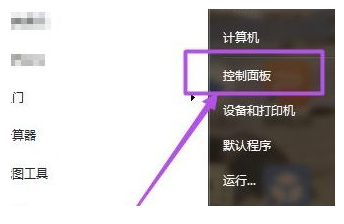
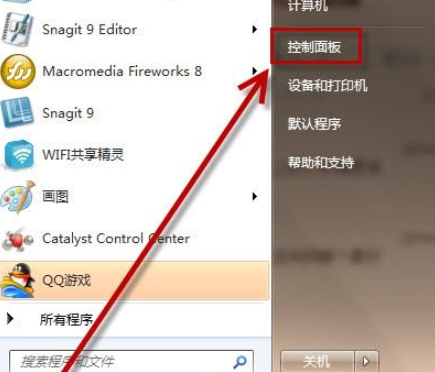
1、首先在桌面上依次点开“开始”-“控制面板”。

2、点击进入“电源选项”。

3、在右侧框中找到“首选计划”,点击“更该计划设置”。

了解win7系统怎么安装
在平时我们使用电脑的时候,习惯了使用win7系统的人可能就不太习惯使用win10系统,所以很多人都会将新系统变成老系统,那么win7系统怎么安装呢?下面是具体推荐的详细安装步骤和操作方法。
4、发现有“关闭显示器”和“使计算机进入睡眠状态”两个设置项,点击将其设置为“从不”,完成后点击“保存修改”即可。

方法二:关闭windows7系统的屏幕保护程序
1、鼠标鼠标右击windows7系统桌面,点击个性化。

2、继续点击屏幕保护程序。

3、在屏幕保护程序列表中,我们选择无后,点击应用并确定即可。

总结:
以上便是取消windows7电脑锁屏的两种方法介绍,一是解除计算机的睡眠状态,而是关闭电脑的屏幕保护程序,这样就能彻底取消电脑锁屏啦,希望能帮到大家。
想知道win7怎么安装
如果想要工作效率更高一些的话,其实win7系统也是能够满足我们需求的,所以如果自己在电脑崩溃了以后想要寻找一些系统安装的话,完全可以选择win7系统,想知道win7怎么安装呢,下面是小编推荐的操作方法。