摘要:
摘要: 简介:
在日常使用Windows 11的过程中,许多用户可能会遇到微软账号无法登录的问题。这个问题可能会导致无法访问重要的文件和服务。本文旨在为你提供一套详尽的解决方案,帮助你轻松恢复访问权限,使你的电脑重新正常运作。

工具原料:
系统版本:Windows 11, 版本22H2
品牌型号:Surface Laptop 5, Dell XPS 13 9310
软件版本:Microsoft Edge 版本115.0.1901.188
一、了解微软账号无法登录的常见原因
1. 登录问题通常与网络连接不稳定有关。解决这个问题的第一步是检查你的网络连接,确保电脑已连接到互联网。
2. 另一个常见的原因是账户凭据错误。这可能是在第一次登录时没有正确输入用户名或密码。
3. 系统更新可能导致配置文件损坏,从而阻止用户登录。确保你的系统更新至最新版本可以解决此类问题。
二、解决微软账号无法登录的问题的方法
1. 通过本地账户切换登录:
首先,你可以尝试使用本地账户登录电脑。在登录界面中选择“选项”,然后选择“本地账户登录”,并输入你的本地账户信息。这可以帮助你绕过微软账户问题,并暂时访问计算机。
2. 使用安全模式进行排查:
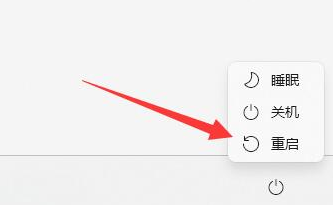
重启电脑并按住F8键进入安全模式。在安全模式中,尝试登录微软账号,这可以帮助识别是否是系统应用或驱动程序导致的问题。
Win11管理员权限怎么获得?详细教程教你快速获取权限
要获得Win11管理员权限,用户需右键开始菜单,选择Windows终端(管理员),或通过设置中创建管理员账户设置。确保遵循操作指南,以安全地调整账户权限,提升系统管理能力。
3. 检查时间和日期设置:
确保你的电脑日期和时间设置是准确的,因不准确的系统时间可能导致认证失败。你可以通过“设置”>“时间和语言”来调整。
三、恢复访问的实用小技巧
1. 重置密码:
登录微软账号管理网站,通过验证码或备用邮箱重设账户密码,确保输入正确的新密码。
2. 联系微软支持:
如果上述方法无效,建议联系微软客服支持团队,他们可以提供进一步的帮助。如果可能,请准备好购买凭证或设备序列号。
3. 创建新的用户账户:
若问题持久存在,你也可以考虑创建一个新的微软账户并在设备上添加。当然,这意味着需要重新配置环境和下载软件。
内容延伸:
1. 了解微软账号的安全性的重要性:
微软账号不仅用于登录,还涉及许多与安全相关的设置,如双重身份验证、安全问题和备份电子邮件。深入理解这些功能可以提高你的网络安全水平。
2. 探讨账号与设备同步的优势:
当微软账号与多个设备同步时,你可以享受无缝的用户体验。了解如何设置和优化这种同步,能有效提高日常操作效率。
总结:
微软账号无法登录的问题虽然烦人,但只要遵循上述步骤进行排查和修复,多数用户能够迅速恢复访问权限。及时解决网络连接、凭据错误或系统配置等常见问题,可以有效避免大多数故障。此外,熟悉微软账户的安全设置及其他功能,有助于提升整体网络使用体验。掌握这些技巧,你将能更好地应对Windows 11上的意外状况,为你的日常计算生活提供强有力的保障。
以上就是电脑技术教程《Win11微软账号无法登录解决方案详解:轻松恢复访问权限》的全部内容,由下载火资源网整理发布,关注我们每日分享Win12、win11、win10、win7、Win XP等系统使用技巧!Win11如何输入顿号?简单快捷的三种输入方法科普
在Win11中输入顿号非常简单,通过使用快捷键Shift键加上数字键上的逗号按键即可实现。此外,确保选定输入法为中文模式,便于准确迅速输入。掌握这些技巧,提升书写效率。