

 摘要:
摘要: 网络问题win11微软账号无法登录怎么办解决方法就要根据网络来解决,下面就是详细的网络问题win11微软账号无法登录解决方法,大家可以跟着步骤一起尝试解决。
工具/原料:
系统版本:windows11系统
品牌型号:华硕灵耀14
方法/步骤:
方法一:重新连接网络
1、网络问题win11微软账号无法登录怎么办呢?首先我们可以尝试重启系统,然后重新连接网络。

2、如果重连网络还是不行,可以尝试开启wifi连接手机热点。
方法二:进入internet协议版本4修改数值
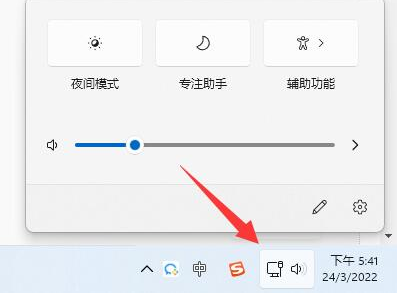
1、连接热点也无法使用的话,可以右键任务栏右下角的“网络图标”选择“网络和internet设置”。
旧电脑如何更新配置升win11的步骤
以前的旧电脑和现在的电脑相比有很大的差距,但从外观上面看就没有现在的电脑好看,但是,到现在依然有很多人用的是以前的旧电脑办公,那么,旧电脑如何更新配置升win11的步骤是什么?
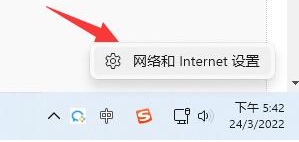
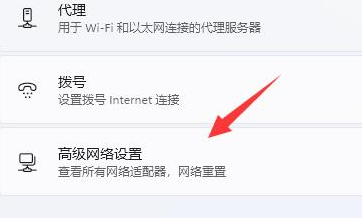
2、找到其中的“高级网络设置”。
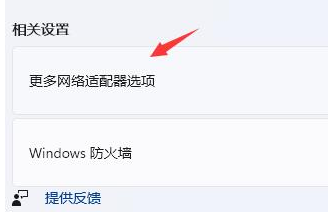
3、随后打开“更多网络适配器选项”。
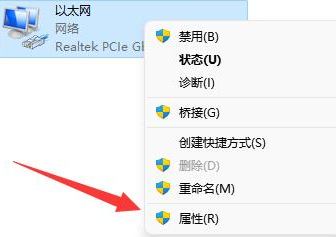
4、在其中右键“当前网络连接”,点击“属性”。
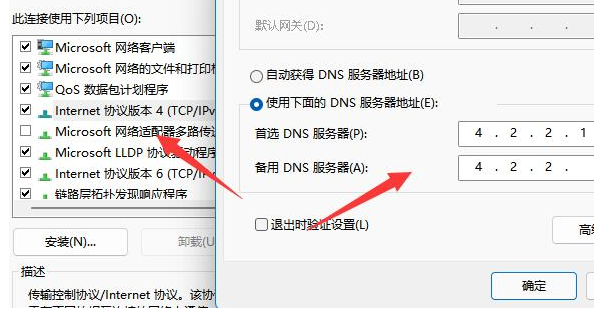
5、接着点击“internet协议版本4”,在首选DNS中输入“4.2.2.1”,备用DNS中输入“4.2.2.2”。
总结:
以上就是网络问题win11微软账号无法登录怎么办的解决方法啦,方法步骤比较简单,希望对大家有所帮助哦。
以上就是电脑技术教程《网络问题win11微软账号无法登录怎么办》的全部内容,由下载火资源网整理发布,关注我们每日分享Win12、win11、win10、win7、Win XP等系统使用技巧!win11修改文件名的方法
win11如何修改文件名呢?在Win11系统下,给文件或文件夹重命名的操作方式与以前的Windows版本操作方式有所不同,下面小编就来给大家演示下win11修改文件名的方法。

