摘要: 简介:微软Win11如何登录电脑
微软Win11作为最新的操作系统版本,登录电脑的方式也有所改变。本文将介绍如何在Win11中登录电脑,并提供一些实用的技巧和建议。通过...
简介:微软Win11如何登录电脑
微软Win11作为最新的操作系统版本,登录电脑的方式也有所改变。本文将介绍如何在Win11中登录电脑,并提供一些实用的技巧和建议。通过案例和论点的引入,我们将帮助您更好地理解和掌握Win11的登录方法。

系统版本:微软Win11
品牌型号:任意电脑或手机品牌型号
软件版本:最新版本的Win11操作系统
一、使用Microsoft账户登录
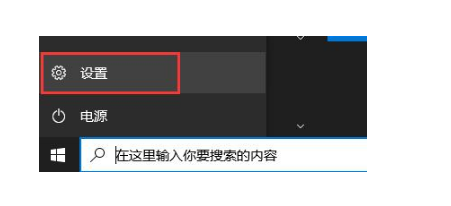
1、在Win11中,您可以选择使用Microsoft账户登录电脑。这样做的好处是可以同步您的个人设置和文件,方便在不同设备之间切换。在设置中选择“账户”选项,然后点击“添加Microsoft账户”进行登录。
Win11图标大小调节方法
调整Win11图标大小很简单。在Windows 11桌面上,右键单击空白处,选择“显示”选项。在弹出的窗口中,您可以轻松调整图标大小以满足您的需求。优化您的Win11桌面体验,快速自定义图标大小。
2、如果您还没有Microsoft账户,可以点击“创建一个新账户”进行注册。填写必要的信息后,您就可以使用该账户登录Win11了。
二、使用本地账户登录
1、除了Microsoft账户,您还可以选择使用本地账户登录电脑。本地账户不需要联网验证,适合一些不需要同步设置和文件的用户。在设置中选择“账户”选项,然后点击“切换为本地账户”进行登录。
2、在切换为本地账户后,您需要设置一个新的用户名和密码。请记住这些信息,以便日后登录电脑。
三、使用PIN码登录
1、除了传统的用户名和密码登录方式,Win11还支持使用PIN码登录。PIN码是一个由数字组成的密码,比传统密码更加方便和安全。在设置中选择“账户”选项,然后点击“登录选项”进行设置。
2、在登录选项中,选择“添加”按钮,然后输入您想要设置的PIN码。之后,您可以使用该PIN码登录Win11。
四、使用面部识别或指纹登录
1、如果您的设备支持面部识别或指纹识别功能,您可以选择使用这些生物特征进行登录。在设置中选择“账户”选项,然后点击“登录选项”进行设置。
2、在登录选项中,选择“面部识别”或“指纹识别”选项,并按照系统的指引进行设置。之后,您可以使用面部或指纹进行登录,无需输入密码或PIN码。
总结:
通过本文的介绍,我们了解了在微软Win11中如何登录电脑的几种方式。您可以选择使用Microsoft账户、本地账户、PIN码、面部识别或指纹识别进行登录。根据个人需求和设备支持情况,选择最适合自己的登录方式。希望本文对您有所帮助,让您更好地使用Win11操作系统。
以上就是电脑技术教程《微软Win11如何登录电脑》的全部内容,由下载火资源网整理发布,关注我们每日分享Win12、win11、win10、win7、Win XP等系统使用技巧!Win11如何查看最近打开的窗口
想要了解如何查看最近打开的窗口?在Win11中,你可以轻松找到答案。遵循我们的seo优化提示,了解如何查看最近在Windows 11中打开的窗口,以及通过简化步骤让操作更高效。快来探索Win11的新功能吧!