

 摘要:
摘要: 很多小伙伴在升级win11系统之后需要先登录自己的微软账号,但是有很多网友不知道微软win11怎么登录电脑?今天小编就和大家说说微软win11登录电脑的具体操作方法。
工具/原料:
系统版本:windows 11
品牌型号: 联想小新Air 13 Pro
方法/步骤:
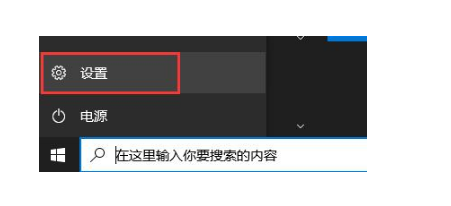
1、点击左下角的开始菜单,进入“设置”。
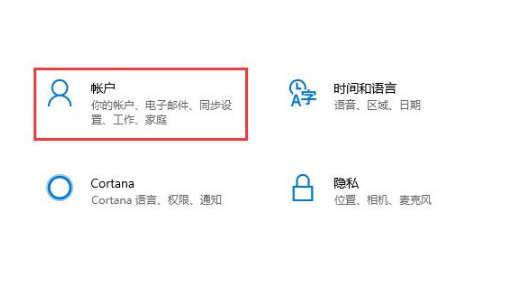
2、找到并进入“账户”选项。
win 10可以升级win11吗?
win 10可以升级win11吗?答案是win 10可以升级win11!快来一起看看win 10升级win11的具体操作吧!
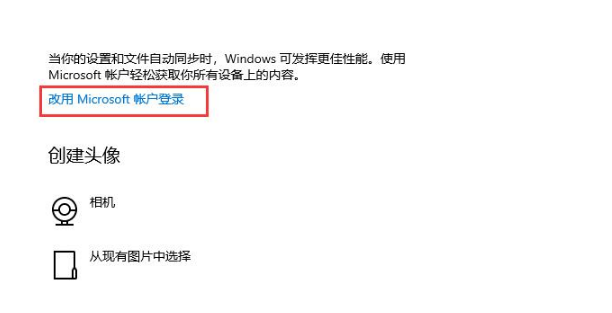
3、选择“改用Microsoft账户登录”,输入自己的微软账户和密码并登录。
4、进入“windows更新”,就可以看到自己的电脑是否满足windows11系统要求了。
总结:
1、点击左下角的开始菜单,进入“设置”。
2、找到并进入“账户”选项。
3、选择“改用Microsoft账户登录”,输入自己的微软账户和密码并登录。
4、进入“windows更新”,就可以看到自己的电脑是否满足windows11系统要求了。
以上就是电脑技术教程《微软win11怎么登录电脑?》的全部内容,由下载火资源网整理发布,关注我们每日分享Win12、win11、win10、win7、Win XP等系统使用技巧!win11制冷模式在那里改
操作电脑系统的时候其实硬件设备也在运行,运行就会产生热量,因此需要通过风扇来散热哦。通常情况下,设备会采用系统默认的散热方式,但是有的win11玩家想要更改散热方式,那么win11制冷模式在那里呢?下面小编给大家分享一下win11制冷模式在那里改的教程。

