摘要:
摘要: 工具/原料:
系统版本:windows10系统
品牌型号:联想ThinkPad E14
方法/步骤:
方法一: 检查网络
1、首先我们打开浏览器,看看能不能正常上网。
2、如果不能上网,可以确认一下自己的网络连接。
3、并进入“设置”-“疑难解答”-“其他疑难解答”,使用internet连接检查。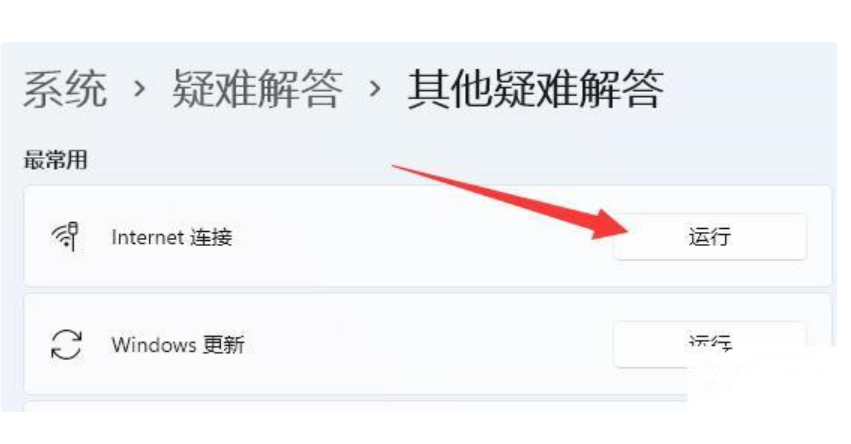
方法二:修改DNS服务器
台式电脑怎样重装系统win11教程
如果不想继续使用台式电脑预装的win10,想要体验微软最新的win11系统的话,可通过重装系统win11的方法实现。那么具体台式电脑怎样重装系统win11呢?下面就教下大家台式电脑怎样重装系统win11方法。
1、如果能联网但是还登录一直转圈圈。
2、那么右键网络图标,打开“网络和internet设置”;
3、接着打开“高级网络设置”中的“更多网络适配器选项”;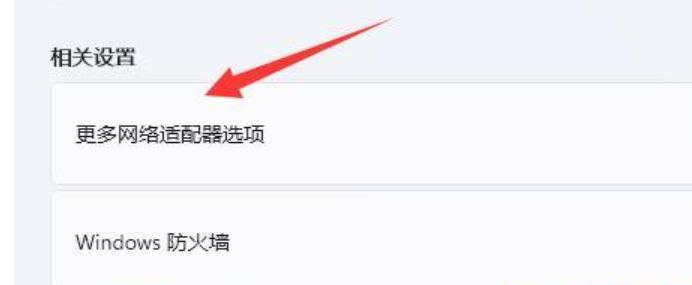
4、然后右键网络,打开“属性”;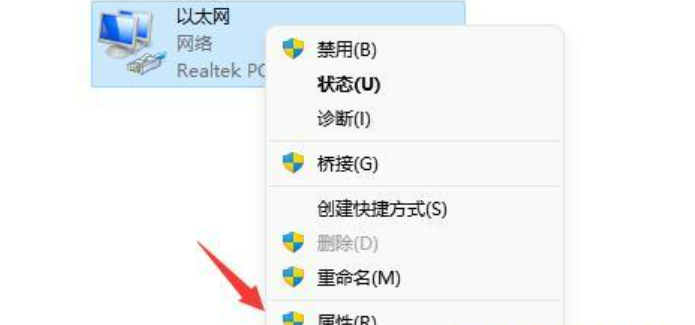
5、最后双击打开“internet协议版本4”并修改其中的DNS服务器来解决。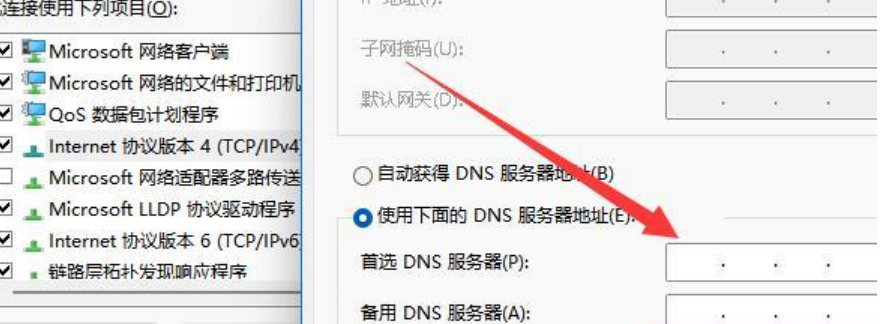
总结:
方法一: 检查网络
方法二:修改DNS服务器
以上就是电脑技术教程《win11登录界面转圈怎么办》的全部内容,由下载火资源网整理发布,关注我们每日分享Win12、win11、win10、win7、Win XP等系统使用技巧!win11永久激活有什么用怎么激活
win11永久激活有什么用怎么激活其实都是不难的问题,永久激活后我们才可以使用全方面的功能,而且不需要重新激活,激活win11也可以有多种方法,下面小编来告诉你win11永久激活有什么用怎么激活。