

 摘要:
摘要: 重装系统的方法有很多,但是使用重装系统软件来重装系统就会变得很简单了,下面就是win11登录界面转圈进入系统黑屏怎么重装系统的详细步骤,我们接着看下去吧。
工具/原料:
系统版本:windows11系统
品牌版本:联想小新air15
软件版本:下载火(xiazaihuo.com)一键重装系统、一个8g以上的空白u盘
方法/步骤:
1、在好的电脑上搜索安装下载火(xiazaihuo.com)一键重装系统,插入空白u盘,选择制作系统模式点击开始制作。
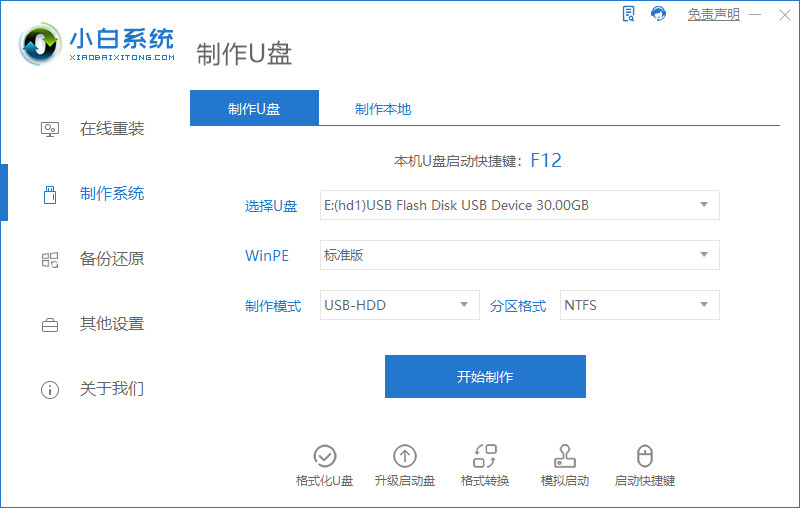
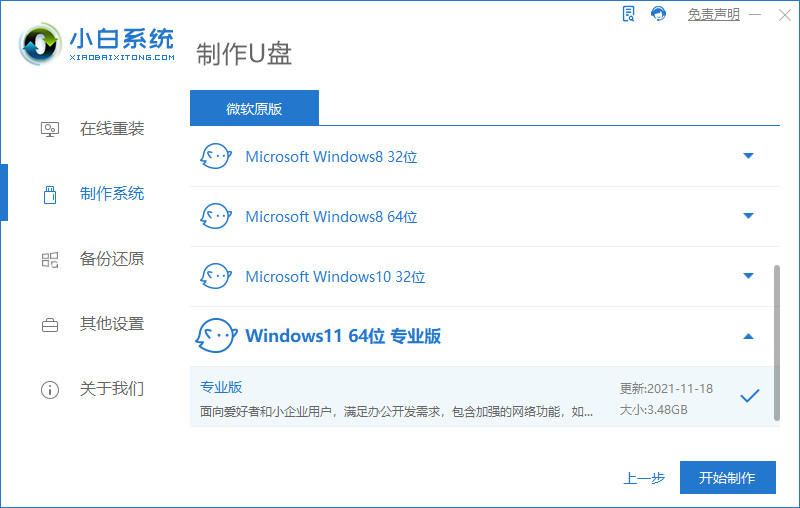
2、选择windows11 64位 专业版后点击开始制作。
win11图标大小怎么调节
现在很多用户喜欢为自己的电脑设置个性化壁纸,但是有时桌面图标会遮挡,想要去调节win11图标却不清楚win11图标大小怎么调节?下面就跟小编一起来看看调节win11图标的教程吧。
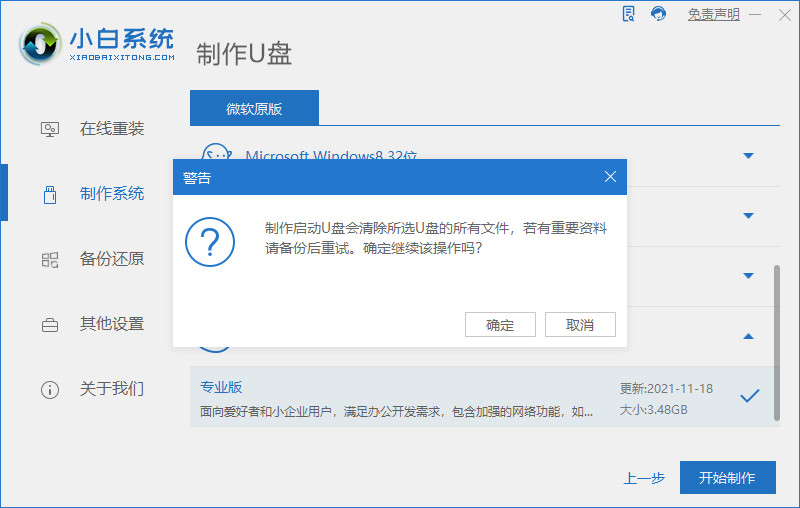
3、在制作u盘前要提前备份好重要文件,防止文件丢失。
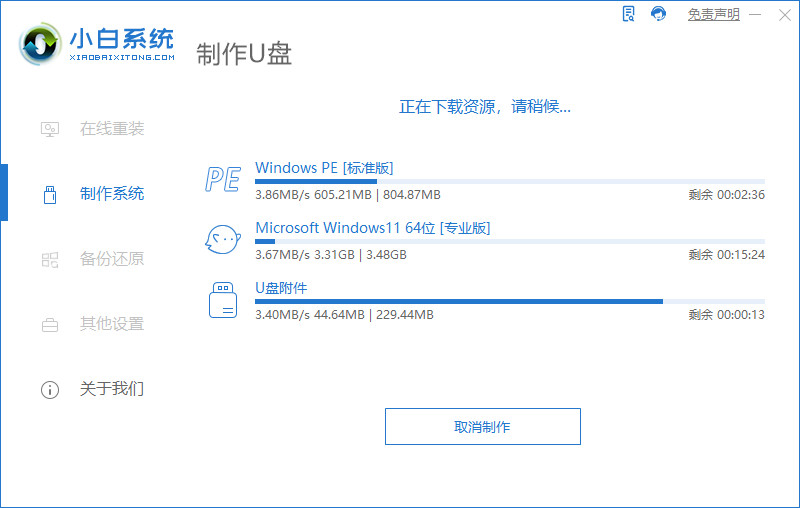
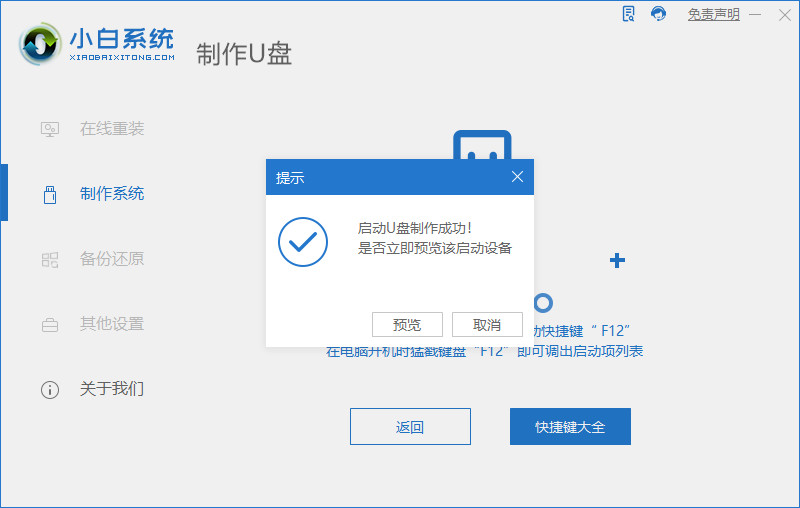
4、等待电脑制作u盘。
5、启动u盘制作完成,插入系统故障的电脑就可以重装系统了。
总结:
以上就是win11登录界面转圈进入系统黑屏怎么重装系统,希望对大家有帮助哦。
win11永久激活有什么用怎么激活
win11是windows系统的最新系统相信大家都知道,但是windows是需要激活的,使用激活软件就能永久激活,有的朋友会问win11永久激活有什么用呢?下面小编就给大家讲解win11永久激活有什么用以及怎么激活win11.



