摘要:
摘要: 其实重装系统没有想象中那么难,大家只要找到合适的软件帮忙即可,轻松点击几下就可以重装好新系统,今天要给各位介绍的是戴尔电脑重装Win11系统步骤,用图文结合的形式告诉你,相信你应该很快就可以学会吧,大家也可以收藏一下,分享给自己的朋友。

DELL戴尔电脑重装Win11教程:
首先在本页面下载【下载火(xiazaihuo.com)纯净系统之家网装机大师】进入工具后,工具会自动检测当前电脑系统的相关信息,点击下一步。

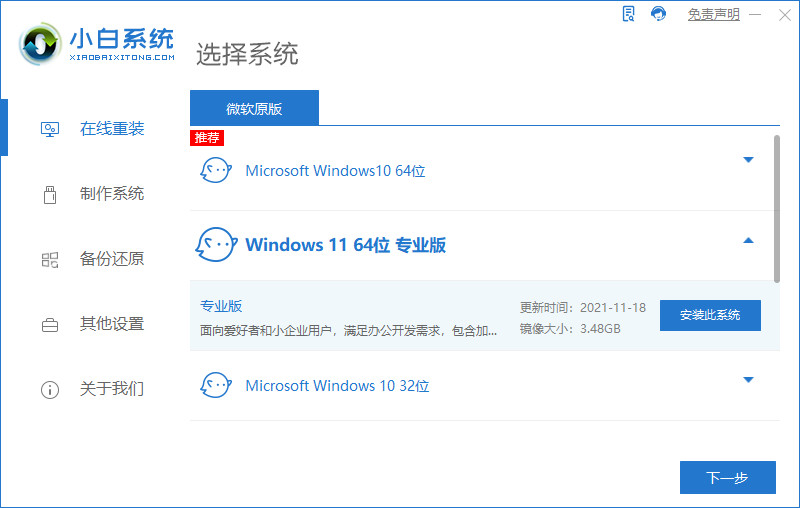
进入界面后,用户可自由选择系统安装,这里小编演示的是Win11安装,所以选的是Win11。注意:灰色按钮代表当前硬件或分区格式不支持安装此系统。

选择好系统后,等待PE数据和系统的下载。

下载完成后,系统会自动重启系统。

重启系统后,电脑将会进入一个启动项的选择,这时我们选择【XTZJ_WIN10_PE】回车。

进入后,系统将会自动进行备份还原,等待完成。

系统备份完成后,将会再次重启,自动进入系统安装界面,这时等待系统安装完成就大功告成了!

若电脑是进不了桌面的情况,那么需要借助U盘来重装系统。
教程参考:用U盘安装Win11系统步骤
本篇电脑技术文章《戴尔电脑重装Win11系统步骤》由下载火(xiazaihuo.com)纯净系统之家网一键重装软件下载平台整理发布,下载火系统重装工具网可以一键制作系统启动盘,也可在线一键重装系统,重装好的系统干净纯净没有预装软件!老电脑怎么安装Win11 十年的老电脑装Win11教程
Win11系统已经正式推出一段时间了,很多老电脑用户都在蠢蠢欲动想安装最新的Win11系统。但是Win11系统的配置要求比较高,那老电脑还能安装Win11吗?下面我们就来看看详细的安装步骤。