

 摘要:
摘要: 最近有用户反映自己的Win11电脑开机死机了,怎么也进不了系统,想要通过重装系统的方法来进行修复,要如何进行操作呢?下面我们就来看看U盘重装Win11系统的具体教程。
准备工作:
一台正常联网可使用的电脑。
一个8GB的空U盘。
首先需要制作U盘启动盘,制作方法【下载火(xiazaihuo.com)纯净系统之家网制作U盘启动盘详细教程】
U盘装系统:
1、查找自己电脑主板的U盘启动盘快捷键。

2、U盘插入电脑,重启电脑按快捷键选择U盘为第一启动项。接着键盘↑↓键选择第二个【02】启动Windows10PEx64(网络版),然后回车。进入PE系统进行下一步操作。

3、进入PE界面后,点击桌面的一键重装系统。
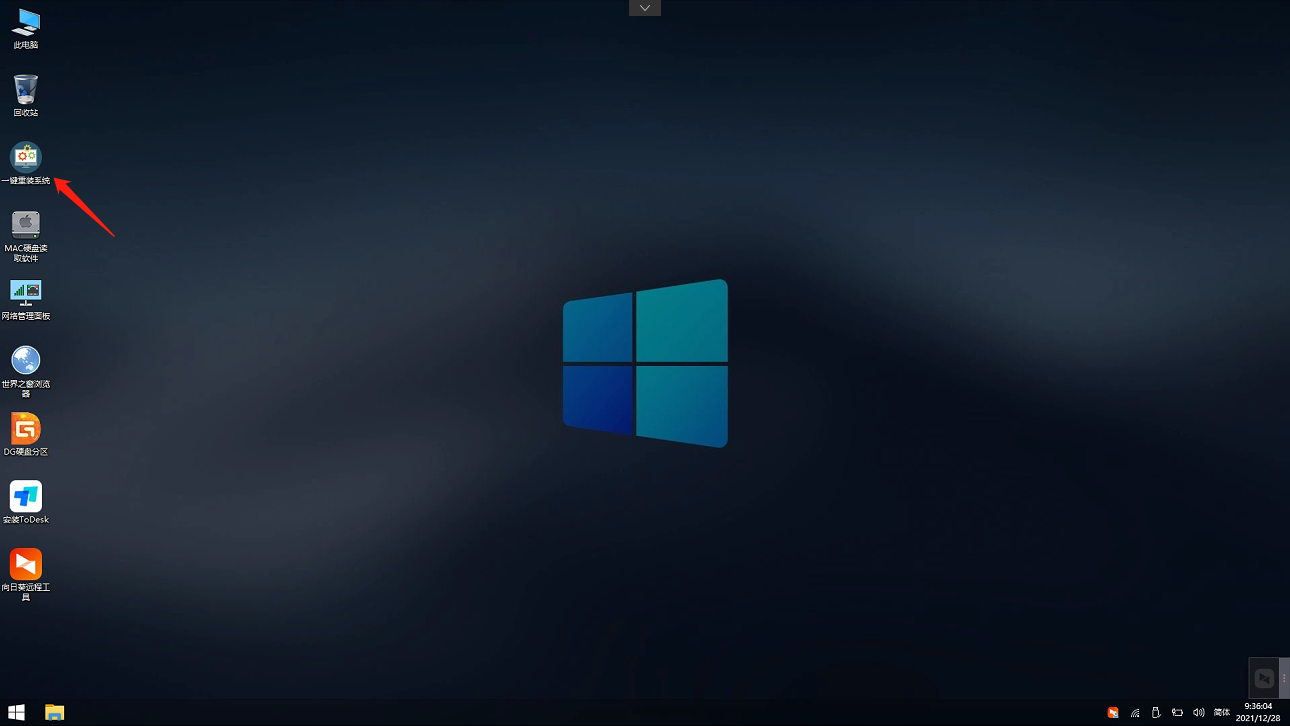
4、打开工具后,点击浏览选择U盘中的下载好的系统镜像ISO。选择后,再选择系统安装的分区,一般为C区,如若软件识别错误,需用户自行选择。

5、选择完毕后点击下一步。

6、此页面直接点击安装即可。

7、系统正在安装,请等候。

8、系统安装完毕后,软件会自动提示需要重启,并且拔出U盘,请用户拔出U盘再重启电脑。

9、重启后,系统将自动进入系统安装界面,到此,装机就成功了!

Win11壁纸屏幕冲突如何解决?Win11屏幕变黑解决方法
很多用户已经升级使用Win11新系统了,但是在使用过程中发现不少问题,就有用户频繁遇到屏幕突然变黑的情况,小编认为出现这种情况的原因主要是壁纸和屏幕程序产生冲突。那下面我们就来看看解决的办法。





