摘要:
摘要: Win11怎么设置开机启动项?Win11开机自启动项设置方法
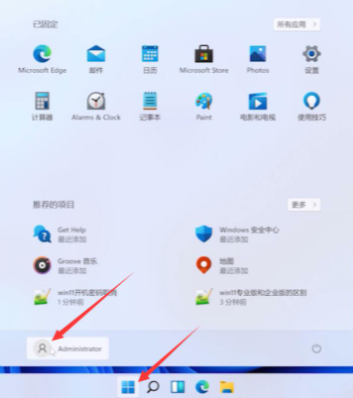
我们在使用电脑的时候经常会打开非常多的软件,而每次开机都需要手动去点击,就会变得非常的麻烦,那么在Win11操作系统中我们应该怎么设置呢?其实方法非常简单,下面小编就带着大家一起看看吧! 操作方法: 方法一: 1、首先,按键盘上的 Win 键,或点击任

| 后台-系统设置-扩展变量-手机广告位-内容正文顶部 |
摘要: Win11怎么设置开机启动项?Win11开机自启动项设置方法
我们在使用电脑的时候经常会打开非常多的软件,而每次开机都需要手动去点击,就会变得非常的麻烦,那么在Win11操作系统中我们应该怎么设置呢?其实方法非常简单,下面小编就带着大家一起看看吧! 操作方法: 方法一: 1、首先,按键盘上的 Win 键,或点击任
| 后台-系统设置-扩展变量-手机广告位-内容正文底部 |
作者:电脑知识教程网,原文地址:Win11电脑如何取消登录密码-Windows11取消密码登录的方法发布于2024-06-20 22:39:35
转载或复制请以超链接形式并注明出处
演示站
| 留言与评论(共有 0 条评论) |