

 摘要:
摘要: 随着越来越多的用户开始使用win11系统,大家遇到的问题也就越来越多,小编听说有朋友想知道win11系统怎么取消登录密码,于是小编就写了这篇文章来告诉大家win11系统登录密码在哪设置,一起来看看吧。
1、首先我们点击桌面的微软图标,然后找到用户名点击进入。
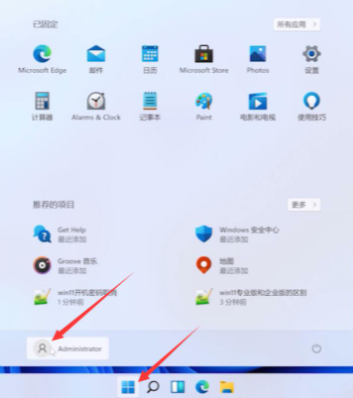
2、点击“更改账户设置”。

3、在账户设置中点击左侧栏中的“账户”,然后在右侧找到“登陆选项”。

4、选择“Password”,点击“更改”。
小白安装系统打不开怎么办win11的详细教程
有不少小白反应自己给电脑安装了win11系统后,出现了win11安装系统打不开的问题,那么小白安装系统打不开怎么办win11?下面小编就给大家分享下安装系统打不开的解决方案.


5、输入当前密码验证后点击“下一页”。

6、在更改密码的地方选择不输入密码直接点击“下一页”然后点击“完成”即可取消登录密码。


以上就是小编为大家整理的关于win11系统怎么取消登录密码的内容,希望能帮到大家。
以上就是电脑技术教程《win11系统怎么取消登录密码》的全部内容,由下载火资源网整理发布,关注我们每日分享Win12、win11、win10、win7、Win XP等系统使用技巧!电脑上win11现在能安装吗
很多朋友都听说了微软最近正式发布了win11的消息,但是发现自己的电脑还无法升级到win11系统,因此想要了解一下win11现在能安装吗,来判断是否是自己电脑的问题,下面小编就告诉大家win11能不能安装.

