摘要: 这篇文章主要介绍了Win10重置系统提示没有恢复介质的解决方法的相关资料,需要的朋友可以参考下本文详细内容介绍
 Win10重置系统提示没有恢复介质怎么解决?最近有...
Win10重置系统提示没有恢复介质怎么解决?最近有用户询问这个问题,电脑遇到故障时,可以通过重置系统解决,但是重置时遇到没有恢复介质的提示怎么处理呢?针对这一问题,本篇带来了详细的Win10重置系统提示没有恢复介质的解决方法。
Win10重置系统提示没有恢复介质的解决方法
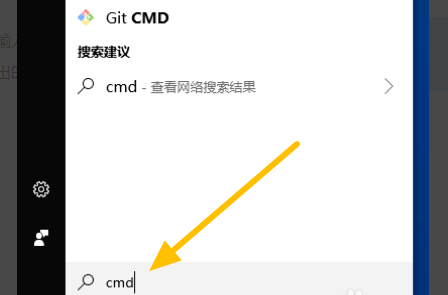
1、首先打开电脑,点击右下角win图标旁边的“小圈圈”输入 cmd,这里务必以管理员身份运行,弹出的对话框选择是。

2、然后在新的界面里在命令提示符中输入命令:reagentc /info 并回车,会显示如下信息。

Win7无法删除打印机驱动怎么办?Win7无法删除打印机驱动的解决方法
这篇文章主要介绍了Win7无法删除打印机驱动怎么办?Win7无法删除打印机驱动的解决方法的相关资料,需要的朋友可以参考下本文详细内容介绍
3、之后在新的界面里将WINER.WIM文件设置为系统默认的恢复环境镜像,在命令提示符中执行:reagentc /setreimage /path C:\Recovery\WindowsRE。(路径以你WINER.WIM路径为准)。

4、然后在新的界面里接着继续在cmd窗口中输入命令,reagentc /enable 即可。

以上就是Win10重置系统提示没有恢复介质的解决方法的详细内容,更多关于win10重置系统找不到恢复介质的资料请关注脚本之家其它相关文章!
Win11鼠标右键菜单有延迟怎么办?Win11鼠标右键菜单延迟高的解决方法
这篇文章主要介绍了Win11鼠标右键菜单有延迟怎么办?Win11鼠标右键菜单延迟高的解决方法的相关资料,需要的朋友可以参考下本文详细内容介绍