摘要:
摘要: 最近有用户询问这个问题,使用电脑连接打印机后,不想用时想要卸载驱动,但是删除不了是怎么回事呢?针对这一问题,本篇带来了详细的Win7无法删除打印机驱动的解决方法,操作简单,分享给大家。
Win7无法删除打印机驱动的解决方法
1、进入桌面后,按下“Win R”组合键打开运行窗口,在运行中输入“spool”并点击确定。
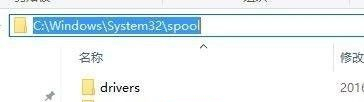
2、之后会进入路径为“C:\Windows\System32\spool”的文件夹中。

Win11鼠标右键菜单有延迟怎么办?Win11鼠标右键菜单延迟高的解决方法
这篇文章主要介绍了Win11鼠标右键菜单有延迟怎么办?Win11鼠标右键菜单延迟高的解决方法的相关资料,需要的朋友可以参考下本文详细内容介绍
3、在spool文件夹中找到一个PRINTERS的文件夹,双击打开。
4、删除PRINTERS文件夹内的所有内容,不能删除的话需要先停止打印机的后台服务。

5、删除后重新打“设备和打印机”,将打印机删除再刷新一下,发现删除后的打印机就不会重新出现了。
以上就是Win7无法删除打印机驱动怎么办?Win7无法删除打印机驱动的解决方法的详细内容,更多关于win7打印机驱动删除不了的资料请关注脚本之家其它相关文章!
笔记本电脑Windows10开机密码取消的四种方法教程
这篇文章主要介绍了笔记本电脑Windows10开机密码取消的四种方法教程的相关资料,需要的朋友可以参考下本文详细内容介绍