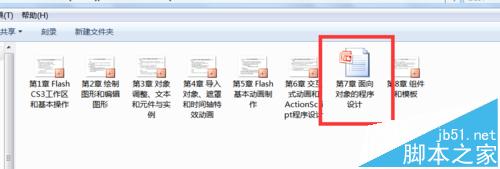
摘要: 某些时候因为windows7系统设置又或者查看方式不对,而导致不管怎么调节图标的大小都无法进行图片的预览,今天小编为你介绍解决win7 图片无法预览的方法,感兴趣的...
WIN7无法预览图片原因分析如上图所示,
无法预览图片本身和查看图标的大小没有任何关系的,这种问题一般多为系统中的查看方式设置原因引起的。Windows7无法预览图片解决方法/步骤 第1步:双击打开Windows7桌面计算机,单击窗口左上角“组织”下的“文件夹和搜索选项”。硬件加速灰色 图解win7显卡硬件加速灰色不可用恢复方法
在装WIN7系统默认是完全加速的,但因为某些软件必须得降低加速性能才能勉强运行,但WIN7硬件加速选项是灰色不可用,接下来小编为您介绍详细解决方法,感兴趣的朋友可以了解下啊,或许本文对你有所帮助

电脑互助网注:有些WIN7因为版本可能不一样,所以打开的方法也都不一样,不过WIN7系统都有一个控制面板,在控制面板中一样可以找到文件夹选项并能打开。
第2步:在打开的文件夹选项窗口中单击“查看”选项卡,在高级设置下面的小窗口中找到“始终显示图标,从不显示缩略图”前面的勾去掉并确定。

第3步:再次回到带有图片的文件夹中,右键刷新几下就可以显示出图片的缩略图了。
windows8 怎么关机 图解windows8系统在哪里关机
windows 关机选项隐藏的好神秘哦,真是让用户难过哦、由于系统是全英文加上windows 关机选项隐藏神秘,不少用户都遇到了尴尬的一幕,那么windows 8关机在哪,接下来为您详细介绍下,感兴趣的你可不要错过了哈