摘要:
摘要: 在今天为大家介绍的windows 8好用吗? windows 8十一个新鲜功能亮点一文中不知道大家有没注意到,其中提到过windows 关机选项隐藏的好神秘。
目前不少喜欢尝新鲜的电脑爱好者都安装了windows 8测试版体验一番,由于系统是全英文加上windows 关机选项隐藏神秘,不少用户都遇到了尴尬的一幕:找不到关机选项。那么windows 8关机在哪 windows 8怎么关机呢?下面编辑与大家一起分享下。

windows 8 关机在哪,win8关机隐藏隐蔽
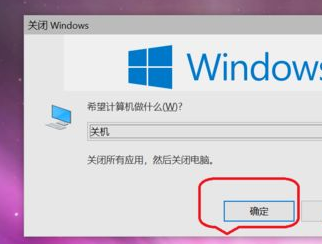
windows 8系统对开始菜单进行了精简优化,不少朋友都有点不习惯,毕竟我们以前关闭电脑都是直接可以在开始菜单中看到关机选项。但大家看下如上图所示,关机选项不只是简单的在开始里,而是在电脑桌面右侧的设置(setting)里。下面介绍几种windows 8关机方法。
windows 8关机方法一:可以使用alt F4或者鼠标放在左下角自动弹出一个栏最上面那个点一下,然后右下那个power就可以了。也可以把鼠标停留在开始图标上,点setting 再点power即可。
win8系统怎么关机 多种方法设置win8快速关机
Win8系统给人最大的印象是精简,系统流畅感相比Windows7明显提升,不过由于过于精简以及去掉了开始菜单,很多朋友却找不到Win8关机在哪,真的是一点都不利于用户体验啊,悲催,笔者为大家分享常用的5种Win8关机方法,感兴趣的你可以了解下
windows 8关机方法二:如上图,在电脑桌面右侧任务栏可以看到一个图标,可以找到进入设置里面就可以看到关机选项了。
windows 8关机方法三:把鼠标放在“开始”图标上,选择setting 再点power即可以看到关机选项了。
windows 8关机方法四:同时按住alt ctrl del,然后右下角会出现关机图标,点下图标也可以找到,也可以进入任务管理器去关机。
关于windows 关机在哪,大家只要知道在设置(setting)里一般也可以比较容易找到,关机的方法有很多,关键在于我们只要了解了就知道了。windows 8更多技巧,请关注脚本之家持续更新,我们的网址是www.jb51.net如果觉得不错,记得分享或收藏噢!
win8无线网络共享 win8共享无线网络设置图文教程
至于Win8无线共享很多小白们还是比较陌生的,让几台笔记本通过一台无线上网:实现原理是借助笔记本的内置无线网卡建立虚拟AP设置一个无线覆盖热点,感兴趣的朋友可以了解下,推荐喜欢瞎折腾的人使用