摘要:
摘要: 在电脑上下载资源的时候,默认都会保存在系统盘上,这样容易导致系统盘爆满,因此最好给系统默认存储位置进行修改。如果修改过程中出现错误代码0x80070002的提示,应该如何解决呢?下面就和小编一起来看看0x80070002错误代码无法更改储存位置的解决方法。
具体内容:
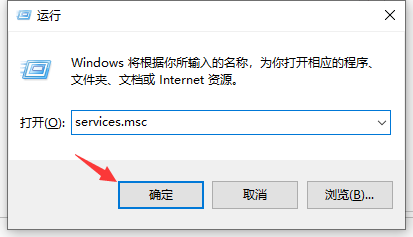
1、按Win R组合键,打开运行,并输入:services.msc 命令,确定或回车,打开服务窗口;

2、服务窗口中,找到并双击打开Windows Update这个名称的服务;
win10防火墙错误代码0x80070422怎么解决?
防火墙可以保护系统信息安全,防止系统受到病毒的入侵。但有用户启动防火墙时,遇到了提示错误代码0x80070422的情况,这应该怎么去解决呢?小编为大家介绍两种Win10防火墙错误代码0x80070422的解决方法,希望可以帮助到需要的小伙伴。

3、Windows Update 的属性(本地计算机)窗口中,点击停止,然后确定;

4、按照以下路径:C:WindowsSoftwareDistribution 打开文件夹;

5、接着删除DataStore文件夹及里面的文件;

6、接下来再删除Download文件夹下的文件及其该文件夹;

7、最后进入服务重新启动Windows Update。
 本篇电脑技术文章《0x80070002错误如何修复?0x80070002无法设置默认保存位置怎么办?》由下载火(xiazaihuo.com)系统之家网一键重装软件下载平台整理发布,下载火系统重装工具网可以一键制作系统启动盘,也可在线一键重装系统,重装好的系统干净纯净没有预装软件!
怎样连接办公室共享打印机?来看看详细教程
每个办公室内,必不可少的就是打印机,但是也不可能给每个人都配备一台打印机吧。为了方便打印,可以设置局域网让多台电脑共享一台打印机,办公室如何多台电脑共享一台打印机?下面就来看看具体的教程。