摘要:
摘要: 防火墙可以保护系统信息安全,防止系统受到病毒的入侵。但有用户启动防火墙时,遇到了提示错误代码0x80070422的情况,这应该怎么去解决呢?小编为大家介绍两种Win10防火墙错误代码0x80070422的解决方法,希望可以帮助到需要的小伙伴。
方法一:
1、进入计算机\HKEY_LOCAL_MACHINE\SOFTWarE\Policies\Microsoft\Windows Defender,然后点击Windows Defender,查看右侧的内容,应该是:((ab图标)默认),类型 REG_SZ ,数据 (数值未设置)(若不是请改成这个样子,若是有其他内容请删除。)

2、查看右侧“Windows Defender”文件夹下是否只有一个文件夹“Policy Mager”,若是还有其他文件夹请删除。
3、进入注册表内的以下地址:
怎样连接办公室共享打印机?来看看详细教程
每个办公室内,必不可少的就是打印机,但是也不可能给每个人都配备一台打印机吧。为了方便打印,可以设置局域网让多台电脑共享一台打印机,办公室如何多台电脑共享一台打印机?下面就来看看具体的教程。
计算机\HKEY_LOCAL_MACHINE\SYSTEM\CurrentControlSet\Services\SecurityHealthService
4、点击左侧的“SecurityHealthService”文件夹,在右侧找到Start,双击后进行修改,数值数据下输入3 基数:十六进制。

方法二:
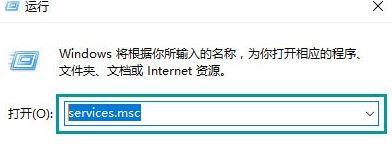
1、点击小娜,在弹出的搜索框输入services.msc 按下回车键打开服务 。

2、在服务界面双击打开【Windows Firewall】,将“启动类型”修改为【自动】,点击【应用】,此时“启动”按钮变成可选状态,点击【启动】-【确定】。

3、完成设置,在任务栏的网络图标上单击鼠标右键,选择【打开网络和共享中心】。

4、点击【Windows 防火墙】-【使用推荐设置】。

本篇电脑技术文章《win10防火墙错误代码0x80070422怎么解决?》由下载火(xiazaihuo.com)系统之家网一键重装软件下载平台整理发布,下载火系统重装工具网可以一键制作系统启动盘,也可在线一键重装系统,重装好的系统干净纯净没有预装软件!
win10玩游戏闪屏怎么办?win10玩游戏闪屏解决方法
win10玩游戏闪屏怎么办?当我们使用win10系统玩游戏的时候出现闪屏情况非常没有游戏体验,想要解决闪屏问题该怎么办呢?其实只要打开注册编辑器,再逐步打开WaitToKillAppTimeOut,将里面的数值改为10000就可以解决了,一起来看看具体步骤吧。