摘要:
摘要: 笔记本电脑是一种可方便携带的电脑,很多童鞋在上大学的时候都会购买一台电脑。那么台式电脑如何用重装win10系统呢?今天小编来跟大家说说台式电脑怎样重装系统win10,一起来学习一下吧。
工具/原料:
系统版本:windows10系统
品牌型号:联想电脑
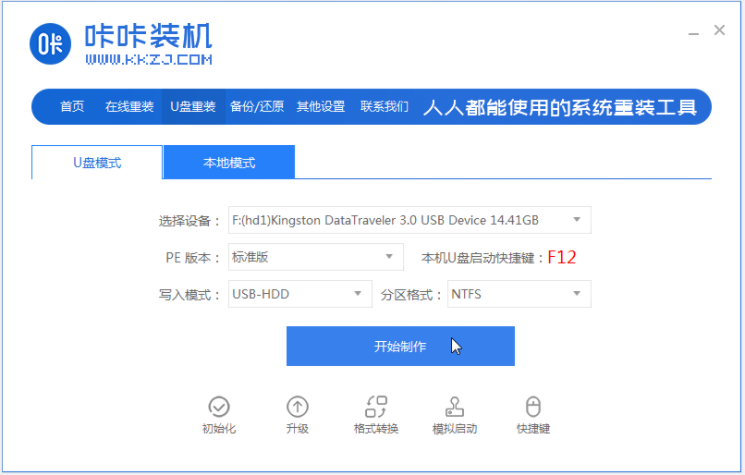
1、下载一个装机吧一键重装系统软件并打开。准备一个8GB以上的U盘。选择制作系统,在制作U盘中选择您的U盘,其它参数默认直接开始制作即可。

2、在选择系统镜像中,选择您想重装的系统镜像,然后选择后点击开始制作。

3、接下来软件就会自动下载相关需要的文件,请耐心等候。

4、请耐心等候制作,等待制作完成就可以重启了。

5、把制作好的启动U盘插到电脑上,开机快速按Esc 或Del 或F12等进入到Bios设置U盘启动。这里是按F12进入的快速引导菜单,选择U盘进入。

6、进入PE系统后,继续打开装机工具进行安装。

7、安装完成我们需要点击重启。

8、最后我们就能进入到我们的新安装的系统啦。

总结:
以上就是笔记本怎么重装系统win10的教程图解啦,希望能帮助到大家。
win10系统windows更新失败怎么办
有小伙伴想给自己的win10更新新版本,但是发现windows更新失败了,现在win10系统更新不了,体验不到新版本的功能怎么办?导致更新失败的原因有多种,下面教下大家windows更新失败的解决方法。