

 摘要: win10专业版系统的功能比较丰富,是个人使用版本中最受大家欢迎喜爱的。有网友想给自己的电脑重装系统win10专业版,但是不知道具体怎么重装系统。下面就教下...
 win10专业版系统的功能比较丰富,是个人使用版本中最受大家欢迎喜爱的。有网友想给自己的电脑重装系统win10专业版,但是不知道具体怎么重装系统。下面就教下大家重装系统win10专业版教程。
工具/原料
系统版本:Windows10专业版
品牌类型:笔记本/台式机
软件版本:装机吧一键重装系统
1.打开装机吧一键重装系统,选择win10专业版。点击【下一步】。
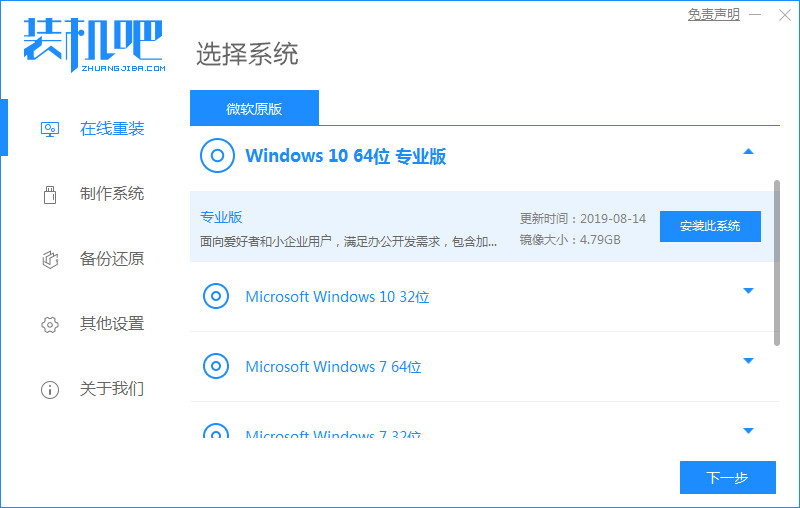
2.正在下载选择好的系统,请耐心等待部署。

3.环境部署完毕,等待重启系统进入pe。

4.重启之后,在菜单上选择带有【PE-MSDN】的选项回车进入。

5.进入pe之后,win10系统自动开始安装。

6.正在进入引导修复,等待15秒点击确认即可。

7.系统安装完成,等待重启进入最后的部署工作。

8.系统部署完毕会进入全新的系统桌面,win10专业版安装完成。

总结
打开装机吧一键重装系统,选择win10专业版系统进行下载,等待电脑重启安装。
win10安装失败一直重启怎么办
在给电脑win10安装的过程中,难免会因为各自原因出现win10安装失败的情况发生。最近就有网友反应自己的win10安装失败一直重启怎么办?下面分析下win10安装失败重启的原因和解决方法。



