摘要:
摘要: 近期,许多网友反馈说升级win10系统后自己的电脑没有了声音,听歌看视频没声音影响上网体验,对此,win10电脑没声音怎么调出来呢?下面,小编就把win10电脑没声音的解决方法分享给大家。
工具/原料
系统版本;windows10
品牌版型:联想ThikPad
方法一:调出win10电脑声音
1.我们回到系统桌面当中,用鼠标右键此电脑,在出现的选项框中选择管理。

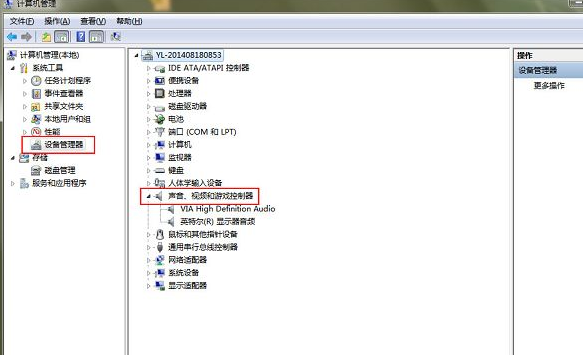
2.在进入的页面中,左侧单击一个叫设备管理器的选项。
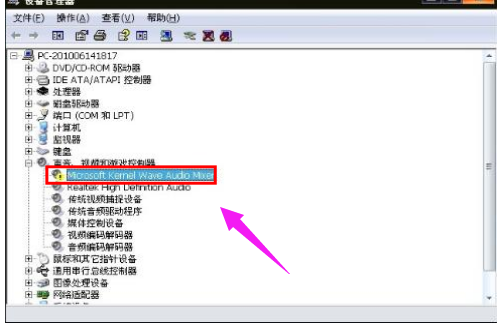
3.在打开的页面中,我们找到并双击声音设备,然后使用鼠标右键单击出现的硬件,会弹出一个更新驱动的功能。选择它。

4.此时我们选择页面中的自动搜索更新的驱动程序软件,系统就会自动搜索合适的驱动程序进行安装。
总结:以上就是关于调出win10电脑声音的解决方法,希望可以帮助到大家。
win10电脑输入法不见了怎么调出来
很多朋友发现,自己Win10系统电脑桌面右下角没有输入法图片,只剩一个小键盘,而且怎么切换也找不回来,那么我们遇到win10电脑输入法不见了怎么调出来呢?下面,小编就把win10电脑输入法不见了怎么调出来的步骤教程分享给大家。