摘要:
摘要: 现在使用电脑是非常普遍的事情,可是大家的电脑在使用时间长了以后,电脑会变得越来越卡,越来越慢,用起来很不舒心,此时重装系统或许是最直接的解决办法,那么电脑系统如何重装呢?很多朋友不了解电脑怎么重装win10系统,所以我们一起来看看电脑系统如何重装win10系统教程。
工具/原料:
1、操作系统: windows 10系统
2、品牌型号:联想小新air14
3、软件版本:魔法猪装机大师工具 1个8g以上的空白u盘
方法/步骤:
魔法猪软件制作u盘重装win10系统:
1、首先我们下载魔法猪软件并打开。

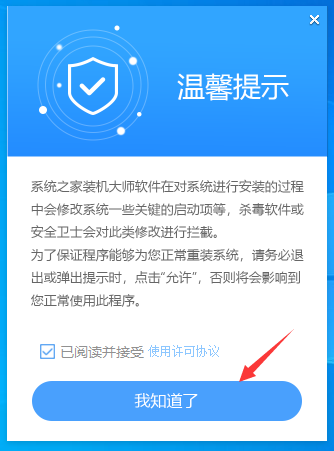
2、选择制作系统,然后点击制作U盘,需要注意的是我们在下载安装的时候需要将电脑里的杀毒软件关闭,避免其影响网速。

3、选好系统后开始制作,有资料的备份好资料,点击确定就好了。等待软件下载安装资源。

4、制作启动盘,制作完后成之后拔出u盘启动盘。

5、重启完电脑之后插上U盘开机,快速按F12,在引导菜单中选择U盘,我们需要返回到u盘pe系统内继续安装。

6、我们将系统装在C盘里面,等待安装完成后重启电脑。

7、重启完成进入新系统桌面,如下图,即可正常使用。

总结:
以上就是对于联想小新装win10系统的详细教程,希望对大家有所帮助。
Win10电脑安装工具打不开怎么解决
win10安装工具打不开怎么解决?电脑有很多小工具可以使用,最近有Win10系统的用户反映电脑的小工具打不开了,不知道要如何解决,以下就是Win10电脑小工具打不开的解决方法。