摘要: 很多网友反映自带的输入法不好用,安装了其他输入法后想删除原来出入法,想删除又不知道怎么操作,下面小编就教大家win10输入法怎么删除其他语言的方法。
 ...
很多网友反映自带的输入法不好用,安装了其他输入法后想删除原来出入法,想删除又不知道怎么操作,下面小编就教大家win10输入法怎么删除其他语言的方法。
工具/原料
系统版本:windows10系统
品牌型号:联想ThinkPad
方法一、win10输入法怎么删除其他语言的方法
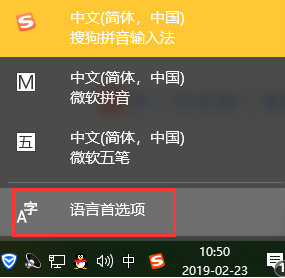
1、第一步在桌面右下角落里找到语言栏

2、第二步右击语言栏弹出对话框

3、第三步点击设置

4、第四步打开设置后进入界面显示语言设置对话框

5、第五步找到增加首选的语言,点击如图图标

6、第六步出现如图选项图标点击

7、第七步弹出如图对话框,下拉

8、第八步出现键盘设置选项,看到输入法若干

9、第九步点击输入法,会在输入法右下角出现“删除”图标

10、第十步,点击“删除”就可以删除你不需要的输入法.
总结
1、在桌面右下角落里找到语言栏,右击语言栏弹出对话框,点击设置
2、打开设置后进入界面显示语言设置对话框,找到增加首选的语言,点击,弹出对话框,下拉。
3、出现键盘设置选项,看到输入法若干,点击输入法,会在输入法右下角出现“删除”图标
4、点击“删除”就可以删除你不需要的输入法.
win10控制面板在哪里
我们知道控制面板也算是比较常见的控制中心,在很多时候我们需要使用它来管理软件和账户管理等操作,那么win10控制面板在哪呢?很多新升级的用户都不清楚win10控制面板在哪里,那么接下来。小编就将win10控制面板位置分享给大家。