

 摘要:
摘要: 在Word2010文档中,通过插入交叉引用可以动态引用当前Word文档中的书签、标题、编号、脚注等内容。以插入书签交叉引用为例,操作步骤如下所述:
第1步,打开已添加书签的Word2010文档窗口,将插入条光标定位到合适的位置。切换到“插入”功能区,在“链接”分组单击“交叉引用”按钮,如图1所示。
巧用通配符实现Word文档特殊替换
巧用通配符实现Word文档特殊替换 Word中的“查找替换”功能十分强大,不仅仅可以简单地查找替换某个字符或者词组,如果能配合通配符使用的话则可以实现我们日常办公中的一些特殊需要,从而大大提高我们的办公效率。 1.为完形填空中添加下划线 在制作英语试卷的阅读理解时,最麻烦的就是在英语的文章中输入带下划线的数字了。常规的方法是用“格式刷“工具一个一个地复制格式,能不能用格式替换的方法来实现呢?答案是肯定的。 在输入这些带有下划线的数字时无需设置任何格式或在其左右添加过多的空格,输入完成后选中该段文本,按“C
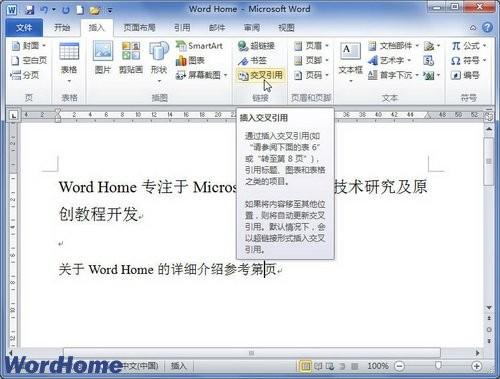
图1 单击“交叉引用”按钮第2步,在打开的“交叉引用”对话框中,单击“引用类型”下拉三角按钮,在打开的列表中可以选择“编号项”、“标题”、“书签”、“脚注”、“尾注”等选项,本例选择“书签”选项。单击“引用内容”下拉三角按钮,在列表中可以选择“书签文字”、“页码”、“段落编号”等选项,本例选择“页码”选项。保持“插入为超链接”复选框的选中状态,然后在“引用哪一个书签”列表中选择合适的书签,并单击“插入”按钮,如图2所示。

图2 “交叉引用”对话框返回Word2010文档窗口,将鼠标指针指向插入的交叉引用处将显示书签名称。按住Ctrl键并单击交叉引用文字可以跳转到目标书签位置,如图3所示。

图3 成功插入书签交叉引用
奇思妙想 巧用Word生成个性化桌面
奇思妙想 巧用Word生成个性化桌面 Word是我们最常用的文字处理工具,一般用于文字和表格处理,其实这仅仅是Word最基本的用处,其实我们可以发挥点奇思妙想,利用Word来装扮一下我们的桌面,带来另类的气息吧! 一、桌面上的日历 由于Word拥有很强大的插入对象功能,因此我们可以在文档中插入一个日历控件,再将文档保存为HTML文档;然后回到桌面上设置墙纸时,选择保存的HTML文档即可在桌面上显示日历。 启动Word2003后,打开“插入”菜单下的“对象”命令,弹出“对象”对话框,在“对象类型”中选择“日

