摘要: 有非常多的用户都喜欢使用PPT来制作一些演示所用的文档,不过我们在制作的时候难免需要输入一个选中的符号,不过有很多用户不清楚要如何去操作,其实非常...
 有非常多的用户都喜欢使用PPT来制作一些演示所用的文档,不过我们在制作的时候难免需要输入一个选中的符号,不过有很多用户不清楚要如何去操作,其实非常的简单,下面就和小编一起来看看PPT制作带方框对号的方法吧。
PPT制作带方框对号的方法
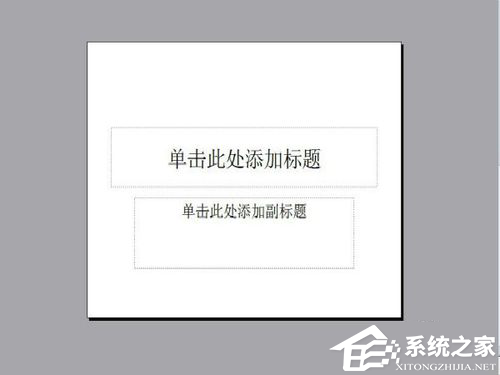
1、打开PPT文件,点击幻灯片,用鼠标在需要插入带方框的对号的地方单击。

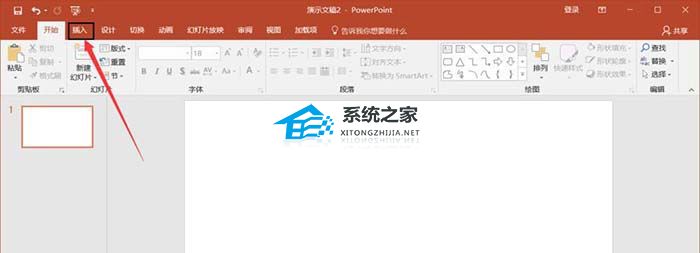
2、点击上方菜单栏内的“插入”--“符号”选项。

3、在“符号”子菜单的下拉菜单内,如图中红色箭头所示,点击“其他符号”,弹出选择框。
PPT图形怎么填充透明颜色?PPT图形填充透明颜色方法
现在还是有很多用户都喜欢使用PPT来制作一些演示所用的文档,并且我们在制作的时候难免需要给绘制的图形填充颜色并设置透明,但很多用户不清楚要如何去操作,下面就和小编一起来看看PPT图形填充透明颜色的方法吧。

4、在“符号”页面内,把字体调换到“Wingding2”。

5、鼠标拖动右侧的边框,下拉,如图中箭头所示,选中我们需要的带边框的对号、点击插入。

6、然后关闭对话框,我们在幻灯片内就可以看到我们输入的带边框的对号了、操作完成。

PPT如何制作流星雨的动画特效?PPT制作流星雨的动画特效方法
现在还是有很多用户都喜欢使用PPT来制作一些演示所用的文档,并且我们在制作的时候难免需要一些动画特效来增加可看性,因此小编就为大家带来了流星雨的动画特效制作方法,感兴趣的用户就快来本站看看吧。