摘要: 相信有很多用户对于PPT这款软件并不会陌生,并且使用过的用户也不少,而我们在使用该软件的时候难免需要制作出一些别具风格的图片效果,但很多用户不清楚...
 相信有很多用户对于PPT这款软件并不会陌生,并且使用过的用户也不少,而我们在使用该软件的时候难免需要制作出一些别具风格的图片效果,但很多用户不清楚如何操作,那么下面小编就为大家带来制作虚化图片效果的方法,有需要的用户可不要错过哦。
PPT制作虚化图片效果的方法
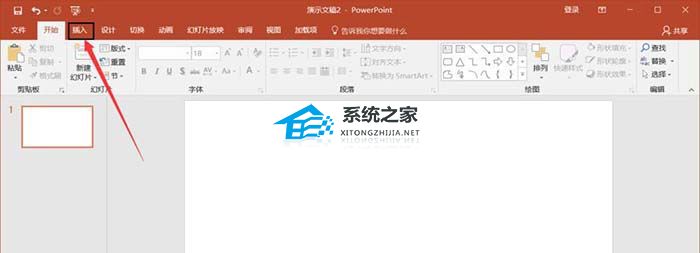
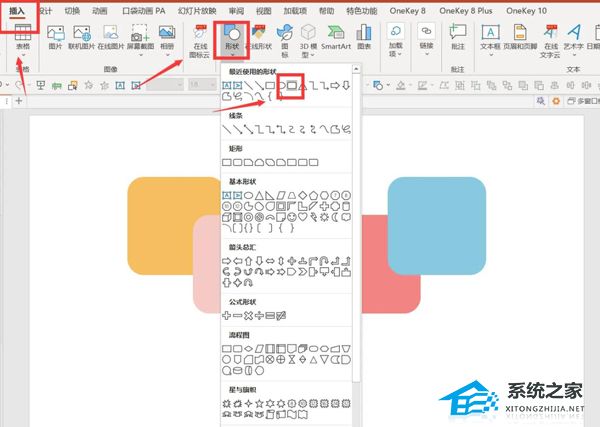
1、【插入】-【图片】。

2、按Ctrl拖动复制图片-点击第一张图片-【图片格式】-【艺术效果】-【虚化】。
PPT图片如何设置倒影效果?PPT图片倒影效果制作教程
PPT图片如何设置倒影效果?很多时候我们会给PPT插图的图片进行二次创作,本期教程小编就来教教大家PPT图片设置倒影效果的方法,步骤简单,上手快,感兴趣的朋友们一起来学习下吧。

3、将第二张图片缩小移动到页面中间-【图片格式】-【图片效果】-【阴影】-【外部:中】。

4、最终效果就完成了。

PPT数据动态图表怎么做?PPT动态数据表制作教程
PPT数据动态图表怎么做?在我们PPT文档的编辑中,少不了在文档中绘制各种图表,今天小编将教大家一种更为有趣的图表制作,那就是数据动态图表啦,话不多说,我们来看看具体的操作步骤吧。