摘要: PPT文字与图片穿插怎么设置?好的排版设计可以让我们的PPT幻灯片看起来更有质感,本期教程小编将为大家介绍PPT制作图文穿插效果的方法,感兴趣的朋友们快来...
 PPT文字与图片穿插怎么设置?好的排版设计可以让我们的PPT幻灯片看起来更有质感,本期教程小编将为大家介绍PPT制作图文穿插效果的方法,感兴趣的朋友们快来了解下吧。
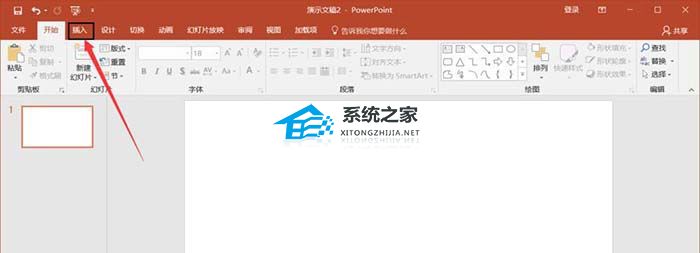
1、【插入】-【图片】。

2、【插入】-【文本框】-【横排文本框】-编辑文字。

3、【插入】-【形状】-【矩形】-填充:白色。
PPT如何制作落叶的飞舞动画效果?PPT制作落叶的飞舞动画效果的方法
我们经常会使用PPT来制作一些演示用的文档,而我们在制作PPT时难免需要去制作一些动画效果来让文稿视觉表现更突出,那么要如何去操作呢?下面就和小编一起来看看PPT制作落叶的飞舞动画效果的方法吧,有需要的用户可不要错过。

4、全选文字和矩形-【形状格式】-【合并形状】-【拆分】-将文字中拆分出来的多余部分删除。

5、插入矩形-调整大小和位置-放在与人物重合的文字上-全选矩形和文字-形状格式-合并形状-拆分。

6、将多余的部分删除,其余重合的字体也是同样操作,得到最终效果。

PPT怎么设置多种文本颜色?PPT设置多种文本颜色的方法
相信有很多用户都使用过PPT来制作一些演示用的文档,而我们在制作PPT时,其实可以选用多种文本颜色,让文稿视觉表现更突出,那么要如何去操作呢?下面就和小编一起来看看PPT设置多种文本颜色的方法吧,有需要的用户可不要错过。