摘要: PPT如何组合图形和文本框?当我们在使用PPT去制作演示文档的时候难免会写一些说明的文字在图片下面,而且当我们移动图片的时候,需要分别移动图片和文本框...
 PPT如何组合图形和文本框?当我们在使用PPT去制作演示文档的时候难免会写一些说明的文字在图片下面,而且当我们移动图片的时候,需要分别移动图片和文本框,十分的麻烦,这时候就需要去组合图形和文本框,下面就一起来看看操作方法吧。
PPT组合图形和文本框的方法
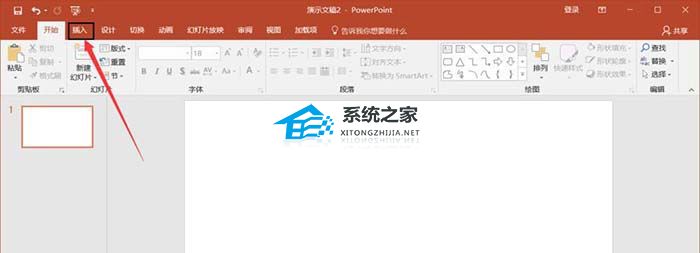
打开PPT文档,点击菜单栏上“插入-形状”,下拉选择图形插入到幻灯片上。

点击菜单栏上“文本框-绘制横排文本框”,在幻灯片上绘制一个文本框。
PPT如何制作3D立体图形?PPT制作3D立体图形的方法
PPT如何制作3D立体图形?相信有很多用户对于PPT这款软件并不会陌生,并且很多用户都是用过,那么当我们在需要去使用PPT制作3D立体图形时应该如何操作?下面就和小编一起来看看PPT制作3D立体图形的方法吧,有需要的用户可不要错过。

点击图形和文本框,单击鼠标右键,选择“组合”。

图形和文本框组合在一起。

PPT怎么添加声音文件?PPT插入音频的方法
在我们日常PPT文档的编辑中,我们不仅会在幻灯片内添加图片、表格,还会适当的添加音频,那么PPT怎么添加声音文件?本期教程小编就为大家分享PPT插入音频的方法,我们一起来看看吧。