摘要: PPT怎么打印出来?PPT是我们学习及办公中最常用到的软件,如果想要将制作好的PPT文档打印出来,那么应该如何操作呢?还不清楚具体操作的朋友们,可以来看看...
 PPT怎么打印出来?PPT是我们学习及办公中最常用到的软件,如果想要将制作好的PPT文档打印出来,那么应该如何操作呢?还不清楚具体操作的朋友们,可以来看看以下教程。
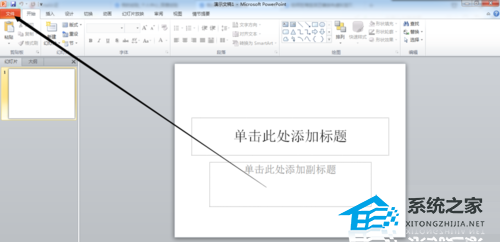
开始打开一份PPT文档。
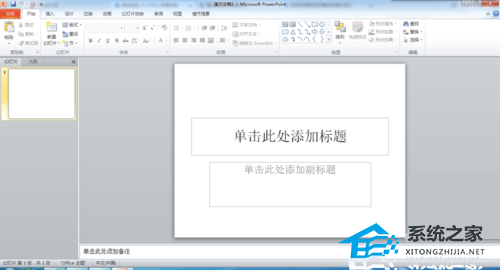
点击左上角的文件。
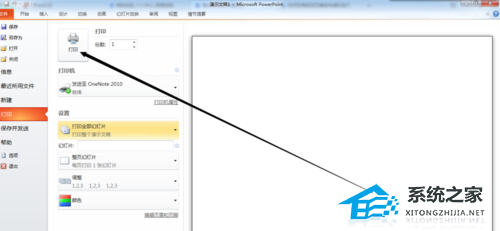
点击近所用文件下面第二个打印。
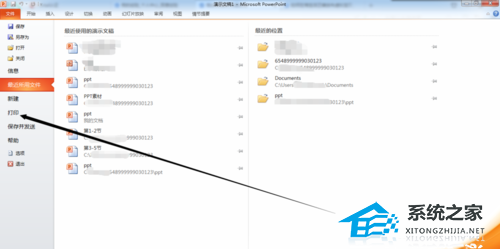
选择要打印的份数。
PPT层叠文字效果怎么做?PPT制作层叠文字效果的方法
PPT是一款十分优秀的演示文档制作软件,使用的用户也是非常多,而我们在使用该软件的时候难免需要为文字加上各种效果,但很多用户不清楚如何操作,那么下面小编就为大家带来制作层叠文字的方法,感兴趣的用户可不要错过哦。

点击下拉按钮选择打印机。
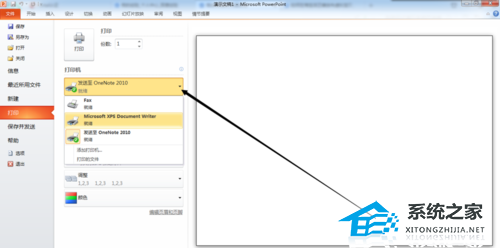
选择要打印文档中的那些幻灯片。
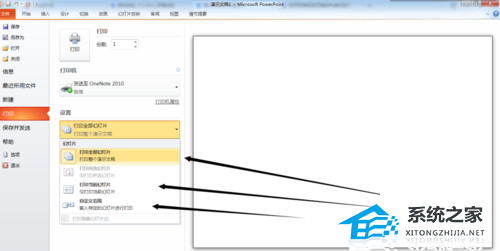
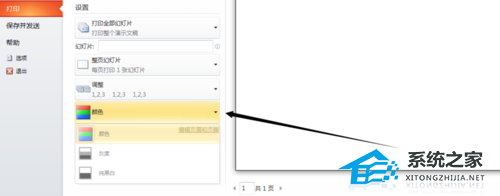
设置一下打印的颜色。
点击打印。
PPT怎么制作曲线散点图表?PPT制作曲线散点图表的方法
PPT是一款十分优秀的演示文档制作软件,使用的用户也是非常多,而我们在使用该软件的时候难免制作图表,但很多用户不清楚如何操作,那么下面小编就为大家带来制作曲线散点图表的方法,感兴趣的用户可不要错过哦。