摘要:
摘要: PPT如何制作3D立体图形?相信有很多用户对于PPT这款软件并不会陌生,并且很多用户都是用过,那么当我们在需要去使用PPT制作3D立体图形时应该如何操作?下面就和小编一起来看看PPT制作3D立体图形的方法吧,有需要的用户可不要错过。
PPT制作3D立体图形的方法
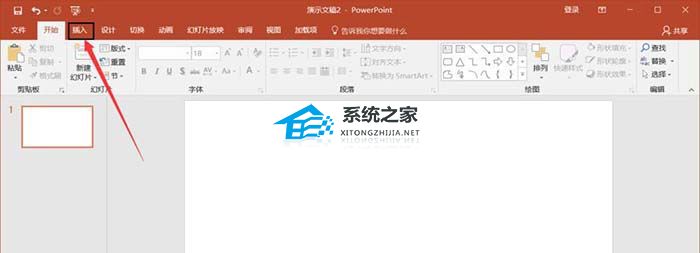
1、点击【插入】-【形状】-【矩形】-按shift Ctrl绘制正方形。

2、右键矩形-设置形状格式。

3、点击【三维格式】-【深度】-调整数值,数值越大越立体。
PPT怎么添加声音文件?PPT插入音频的方法
在我们日常PPT文档的编辑中,我们不仅会在幻灯片内添加图片、表格,还会适当的添加音频,那么PPT怎么添加声音文件?本期教程小编就为大家分享PPT插入音频的方法,我们一起来看看吧。

4、在PPT缩略窗口中按Ctrl D复制PPT。

5、然后点击第二张PPT-三维旋转-调整数值。

6、在缩略图点击第二张PPT-切换-平滑。

PPT如何制作变色动画效果?PPT制作变色动画效果的方法
PPT如何制作变色动画效果?相信有很多用户对于PPT这款软件并不会陌生,并且很多用户都是用过,那么当我们在需要去使用PPT制作出变色效果时要如何操作?下面就和小编一起来看看PPT制作变色动画效果的方法吧。