

 摘要:
摘要: 很多小伙伴不知道电脑系统怎么重装,电脑操作系统可以这样来分类,一类是windows系统,另外一类是非windows系统。现在windows系统是比较常见最常用的系统了。下面小编以安装windows系统为例,教教大家电脑系统重装教程,我们一起来看看吧。
工具/原料:
系统版本:windows系统
品牌型号:Dell D3
软件版本:小鱼一键重装系统v2290 装机吧一键重装系统 v2290
方法/步骤:
方法一:使用小鱼一键重装系统工具u盘制作win10启动盘重装系统
1、电脑系统怎么重装呢?我们首先需要在能联网的电脑上下载安装好小鱼一键重装系统工具,双击打开,插入空白u盘到电脑,选择制作u盘系统模式,点击开始制作。

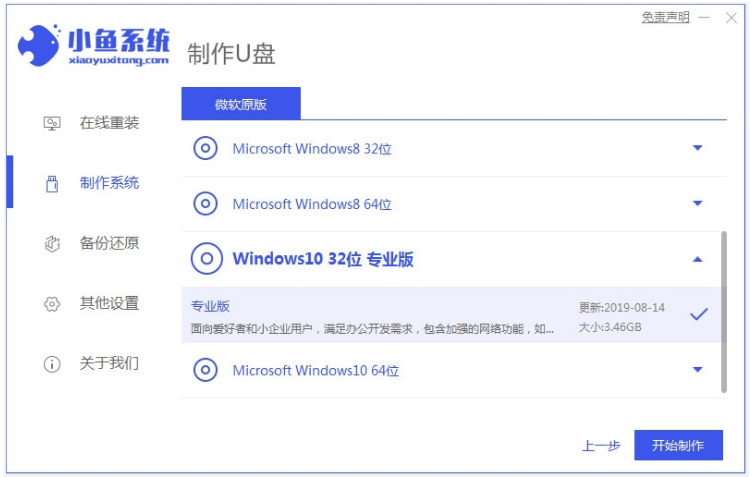
2、选择我们需要安装的win10系统,点击开始制作u盘启动盘。
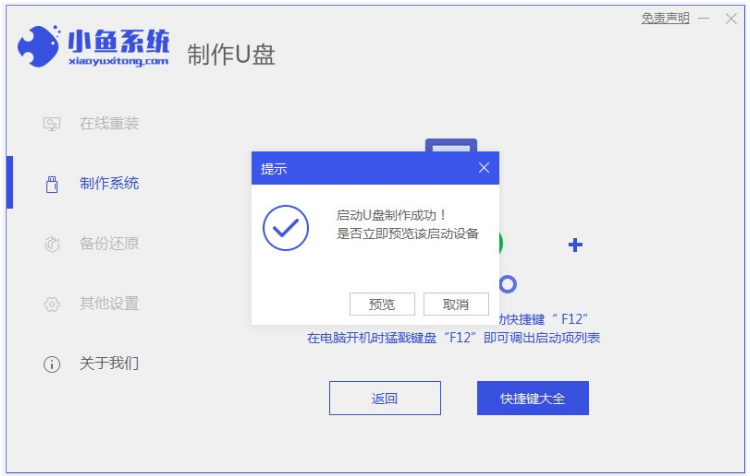
3、等待制作成功后,快速预览需要安装的电脑主板的启动热键,再拔除u盘退出。
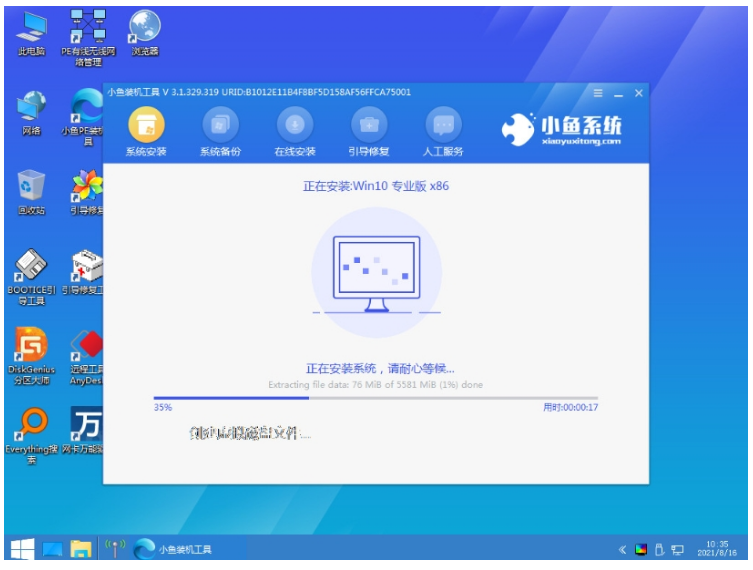
4、插入启动盘进电脑接口中,开机不停按启动热键进启动界面,选择u盘启动项按回车键确定进入到pe系统界面,点击打开小鱼装机工具,选择win10系统继续进行安装。
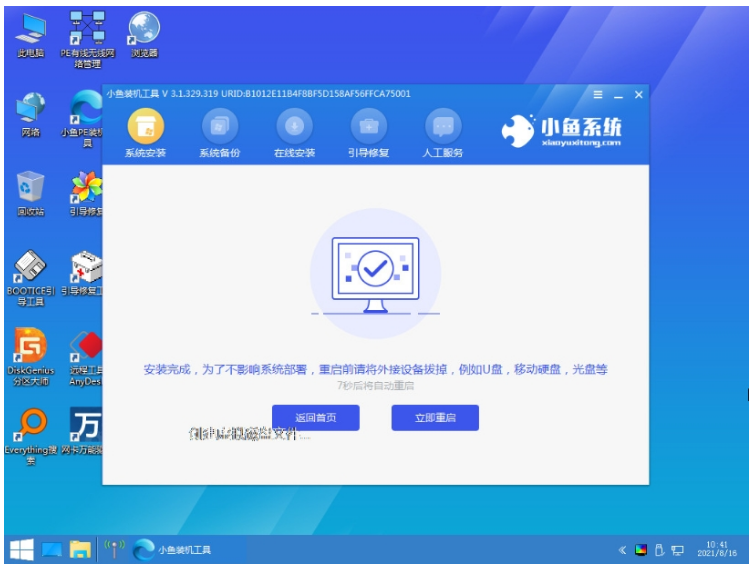
5、一般是默认安装到系统盘c盘,耐心等待安装完成后自动重启电脑。
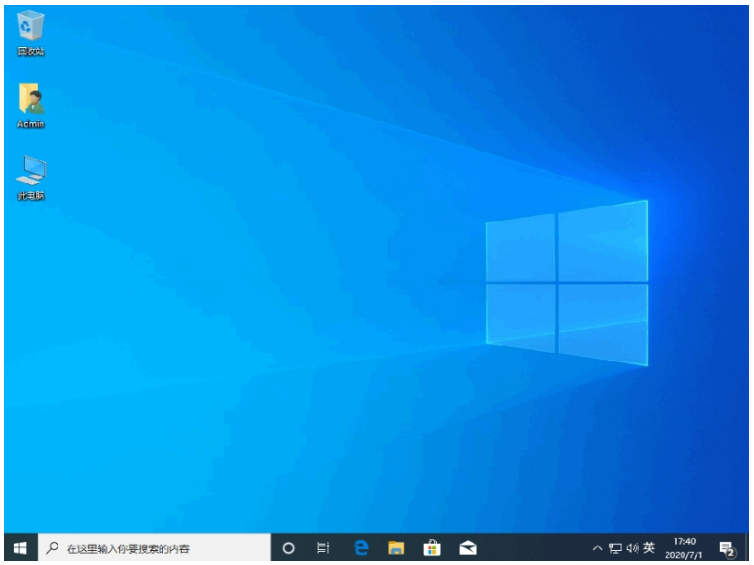
6、重启电脑之后进入到win10系统桌面即可正常使用。
方法二:借助装机吧一键重装系统软件u盘安装win7系统
1、我们先在可用的电脑上下载安装好装机吧一键重装系统工具,双击打开,插入空白u盘到电脑上,选择u盘重装系统模式,点击开始制作。
电脑重装系统教程图文
当我们的电脑出现了一些无法解决的故障问题又或者是电脑使用时间久了电脑运行速度变慢了卡顿了等等各种情况,这时候我们就可以考虑通过重装系统来进行修复解决。电脑重装系统方法有很多,下面小编就来教下大家详细的电脑重装系统教程,大家一起来看看吧。
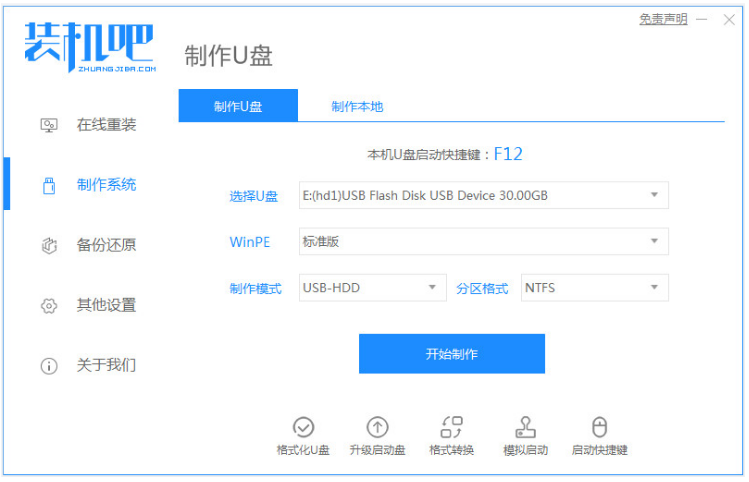
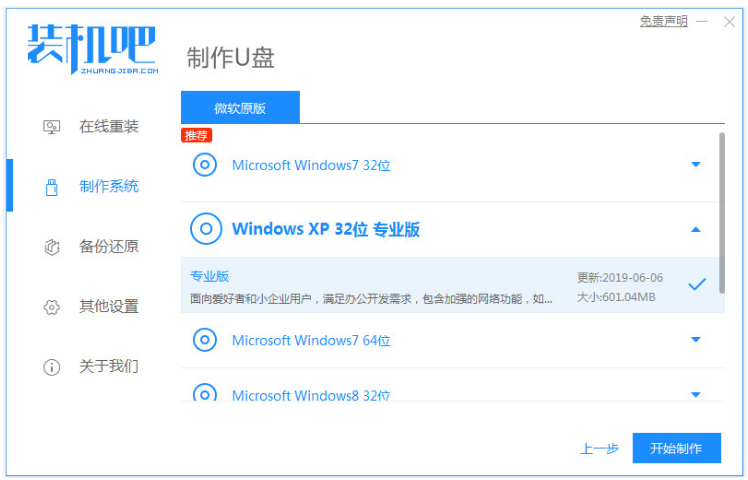
2、选择我们需要安装的win7系统,点击开始制作启动盘。
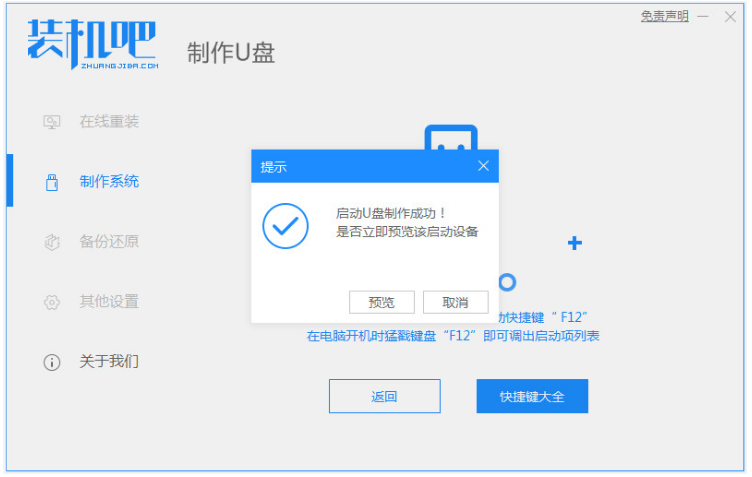
3、装机软件制作u盘启动盘成功之后,快速预览需要安装的电脑主板的启动热键,再拔掉u盘退出。
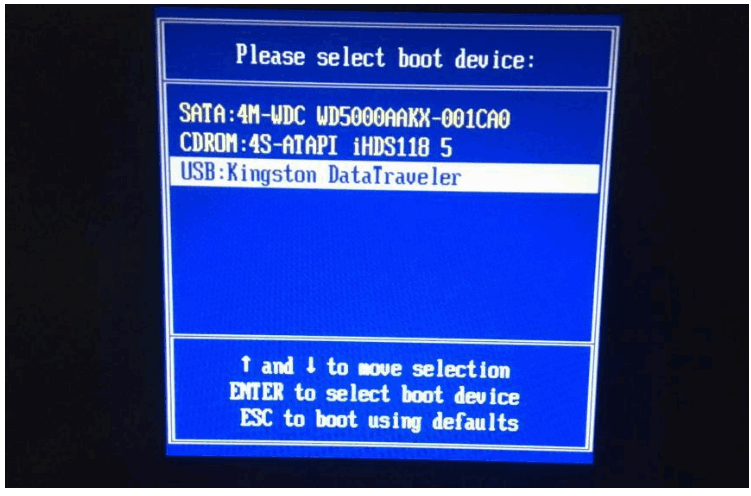
4、插入启动盘进电脑中,开机不断按启动热键进启动界面,选择u盘启动项按回车键进入到pe系统界面。
5、在pe系统,双击打开装机吧装机工具,选择需要安装的win7系统,点击安装到系统盘c盘。
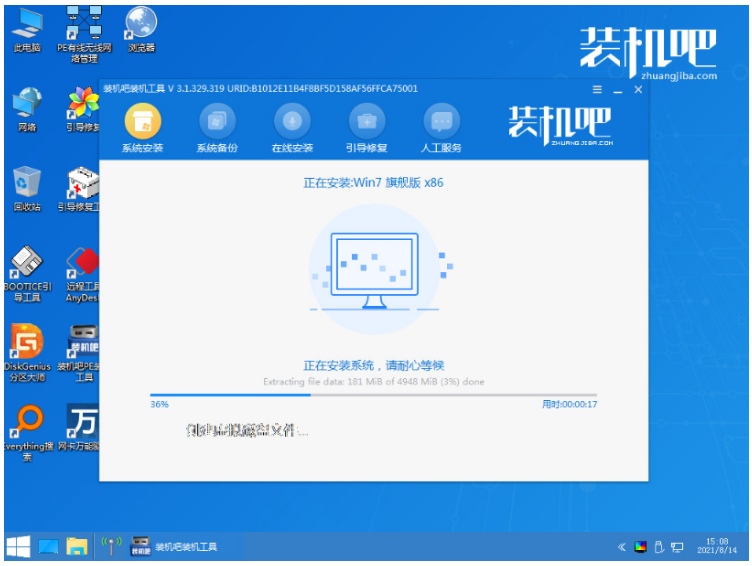
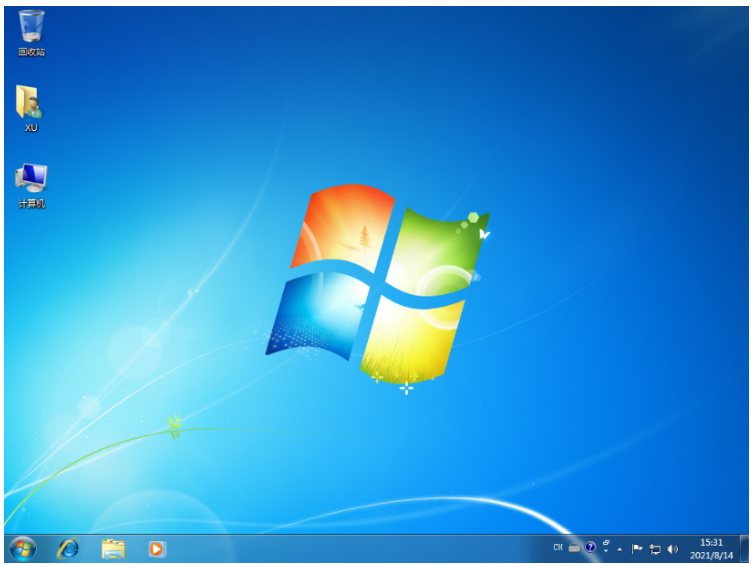
6、耐心等待安装完成后,选择重启电脑,直至进入到win7系统桌面即说明安装win7系统完成。
总结:
方法一:使用小鱼一键重装系统工具u盘制作win10启动盘重装系统
1、打开小鱼工具,点击开始制作u盘启动盘。
2、进入pe系统,开始自动安装win10系统。
3、直至进入桌面即可开始正常使用。
方法二:借助装机吧一键重装系统软件u盘安装win7系统
1、打开装机吧工具,点击开始制作win7 u盘启动盘。
2、选择进入pe系统,点击打开装机工具安装win7系统。
3、系统安装成功后重启电脑直至进入新的系统桌面即可。
以上就是电脑技术教程《简述电脑系统怎么重装》的全部内容,由下载火资源网整理发布,关注我们每日分享Win12、win11、win10、win7、Win XP等系统使用技巧!电脑一键重装系统软件有哪些
因为现如今很多用户其实用电脑用的还是满勤的,一旦自己的系统过于崩溃等等情况,就是需要换系统修复解决了。那么就需要一键重装系统软件,市面上软件可谓是五花八门,下面是小编分享的有哪些电脑一键重装系统软件介绍。



