摘要:
摘要: 今天讲关于大家的电脑在遇到一些故障的时候,以及电脑用久了之后会卡顿,那么这时候大家一般都会给电脑重装系统。重装系统之后却发现自己电脑里的注册表不见了,重装系统后怎么恢复注册表?小编就带着大家一起学习重装系统注册表恢复到底是怎么操作的。
工具/原料:
系统版本:Windows10
品牌型号:联想小新Air14
方法/步骤:
方法一:找到RegBack文件夹复制粘贴到一级文件夹
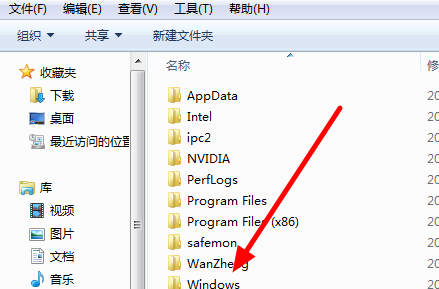
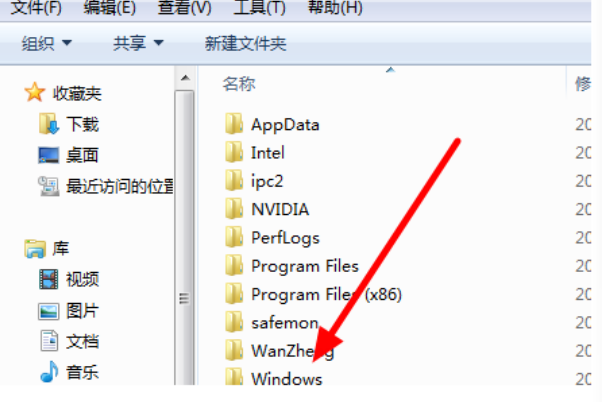
1、重装系统如何恢复注册表?首先打开桌面计算机,鼠标点击进入C盘的Windows文件夹。
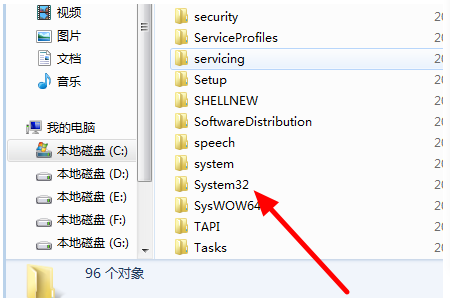
2、点击进入System32文件夹。
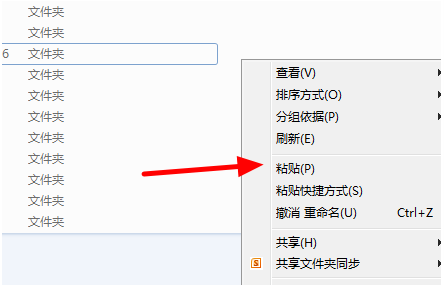
3、在config这个配置文件夹中找到RegBack文件夹(注册表的备份文件夹),鼠标右击复制。
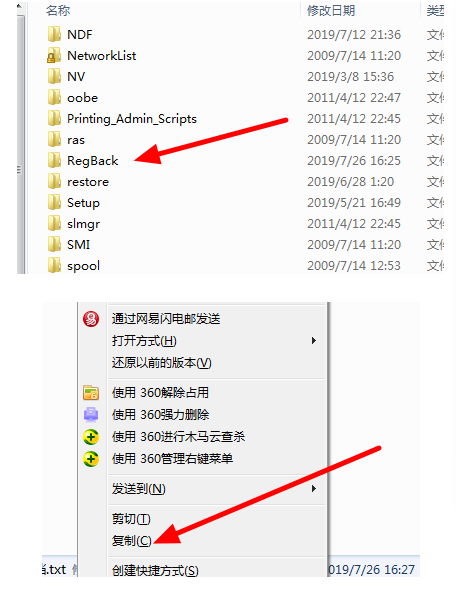
4、然后返回上一级文件夹,将文件粘贴过来。
电脑卡重装系统可以解决吗
当我们的电脑很卡怎么办?因为系统使用时间长了,内置的软件、冗余注册表值、临时数据都会拖累操作系统运行速度,因此会造成电脑卡顿,甚至死机的情况,此时我们可以选择重装系统是直接有效的提速方式。那么电脑卡如何重装系统?下面小编为小伙伴们介绍用重装系统来解决电脑很卡顿问题的具体操作。
5、再将电脑重启,重启电脑后就可以恢复注册表。
方法二:从另一台电脑导出一份注册表然后导入替换掉损坏的注册表
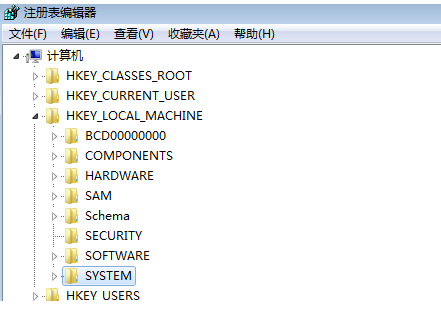
1.想要快速修复注册表,最简单的方法就是从另一台电脑导出一份注册表然后导入替换掉损坏的注册表,首先打开正常的另一台电脑,在桌面按【win】 【R】快捷组合键调出运行框,输入【regedit】,按【回车键】。

2.鼠标点击注册表左上角的【文件】,然后点击【导出】。
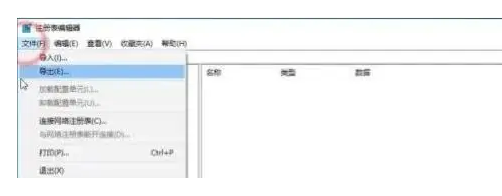
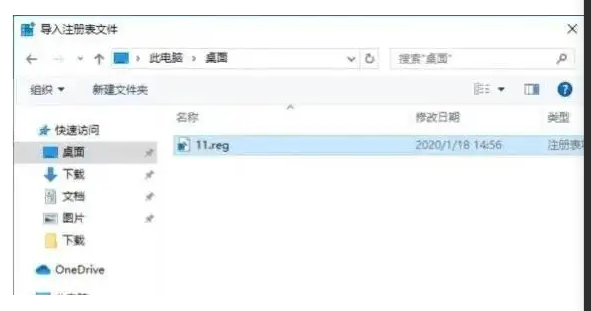
3.将导出的注册表存放到U盘或者手机,然后连接到注册表损坏的电脑,同样打开注册表,鼠标点击左上角的【文件】,选择【导入】。
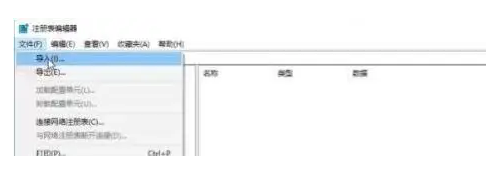
4.将好的注册表导入就可以达到修复效果。
总结:
以上就是重装系统注册表恢复教程,有两种方法可以恢复,希望小编的教程能够帮助到大家,有需要的小伙伴们学习起来吧,小编讲解就到这里啦。
以上就是电脑技术教程《重装系统注册表恢复方法》的全部内容,由下载火资源网整理发布,关注我们每日分享Win12、win11、win10、win7、Win XP等系统使用技巧!电脑管家怎么重装系统方法
很多人都是对电脑不是很了解,所以在遇到重装系统这种问题的时候,往往会束手无策。其实大家是可以利用电脑管家,可以轻松重装系统。那么电脑管家怎么重装系统呢?接下来小编就带大家一起来看看电脑管家怎么重装系统吧!