摘要:
摘要: 简介:电脑在使用长了以后就免不了会发生一些问题,如电脑感染顽固病毒木马,杀毒软件查杀不了,安装系统时间长了硬盘里的碎片越来越多,运行的速度越来越慢,出现系统瘫痪不能使用,经常死机等一系列的问题。这个时候如果找不到具体原因,最好的办法就是重装系统。
工具/原料
系统版本:windows系统
品牌型号:华硕
系统之家如何一键重装win10系统:
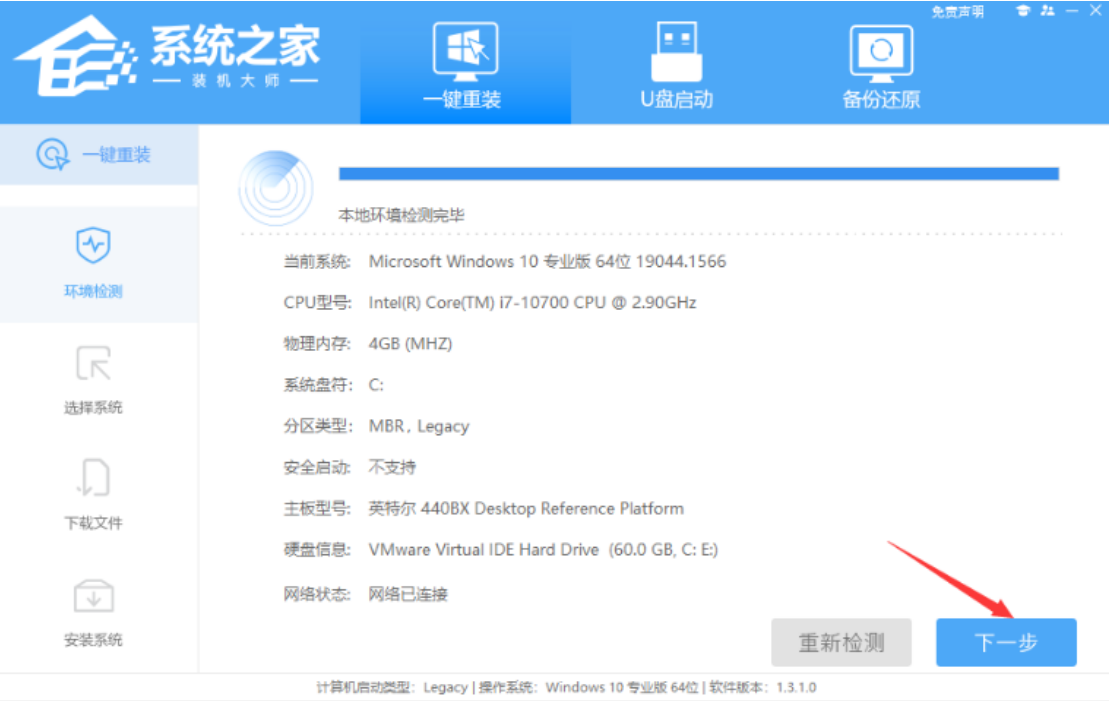
1、首先我们打开电脑浏览器搜索系统之家一键重装系统官网,将其下载好并打开。
2、接下来我们打开之后找到在线重装系统点进去。

3、接下来系统会自动匹配适合的版本给我们下载,我们点击安装此系统就好了,需要注意的是我们在下载安装之前要关闭电脑杀毒软件,避免其影响网速。

4、接下来我们耐心等待安装完成。

5、安装完成之后我们需要重启电脑。

虚拟机安装xp系统详细教程
许多用户因为工作学习的需要,经常需要使用不同的操作系统,而使用虚拟机来创建这些系统是非常安全方便的方法。而对于许多小伙伴来说还是不知道怎么创建,下面小编就给大家介绍一下虚拟机安装xp系统详细教程,一起来看看吧。
6、接下来我们会进入到windows启动管理器界面。

7、接下来我们需要返回主页面继续进行安装。

8、接下来我们需要再次重启电脑。

9、重启完电脑之后我们就安装完成啦。

注意事项:
1、一键重装前,需事先关闭防火墙与杀毒软件,避免系统重装被拦截。
2、重装系统会格式化原系统盘(一般为C盘),需做好重要文件的备份工作。
3、一键重装系统会在线下载系统文件,需要在能够联网的环境下进行。
总结
以上就是关于重装电脑系统的详细步骤啦,希望可以帮助到大家。
以上就是电脑技术教程《怎么样重装电脑系统的详细步骤》的全部内容,由下载火资源网整理发布,关注我们每日分享Win12、win11、win10、win7、Win XP等系统使用技巧!重装系统软件哪个好
不知道大家都用过哪些重装系统的工具呢?小编今天给大家推荐几个非常实用的工具,大家在给电脑装系统的时候就可以用用看,来看看下面这几个好用的重装系统工具吧。