

 摘要:
摘要: 硬盘安装win7 32位系统目前是最受用户欢迎的安装方式,硬盘装win732位系统是不需要用到光盘也不需要用到U盘就能安装的,硬盘安装win7 32位系统也是最简单的,非常适合下载火(xiazaihuo.com)用户们操作安装系统。接着,有兴趣的朋友可以来学习硬盘装win732位系统步骤。
一、win7重装准备
1、因是在XP系统下安装,故先准备好30~50G D盘空间用于安装Win7系统,且为NTFS格式。
2、下载Win7 的ISO文件到本机硬盘中,提取Win7 启动文件和安装文件
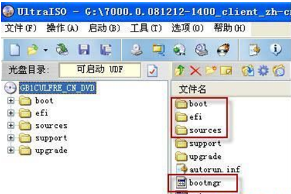
硬盘安装win7 32位系统图解教程图1
二、安装步骤:
1、在XP系统中点击开始→运行,填入CMD命令然后按回车,在命令行窗口键入,c:\boot\bootsect.exe /nt60 c: 命令并按回车。
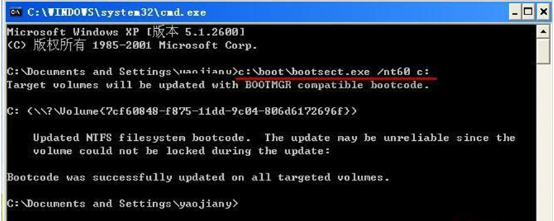
硬盘安装win7 32位系统图解教程图2
2、重启电脑,就会进入WinPE 系统 ,启动完成后弹出Win7 安装界面,点击“下一步”→“修复计算机”→“否”→“下一步”→弹出“命令提示符”命令行窗口。
3、清理启动文件:为避免装Win7 时启动文件混乱导致失败,务必删除原来拷贝到C盘的bootmgr文件和boot、efi、sources文件夹。分别在命令行窗口键入命令并按回车:
硬盘装机win7系统安装教程
今天小编特意为网友们带来了硬盘装机win7系统安装教程,小编带来硬盘装机win7系统安装教程的目的非常简单,就是希望网友们都能学会安装系统,因为学会安装系统真的非
del c:\bootmgr
rd /s c:\boot. [" a6 b) h6 t' ]1 m
rd /s c:\efi
rd /s c:\sources
4、格式化D盘:如果D盘是空盘,就不必格式化了,跳过这一步。如果不是空盘,键入format d: /q /fs:ntfs
命令按回车:如果D盘已经是NTFS格式,可以不加/fs:ntfs这个参数。
5、运行win7 安装命令: 键入以下命令并回车:E:\SOURCES\setup.exe

硬盘安装win7 32位系统图解教程图3
6、按提示一步一步完成win7 安装,当提示选择“安装类型”时不要选“升级”,要选“自定义(高级);当提示安装到哪一个盘时,选择事先准备好的D盘;当提示输入产品密钥时,可以留空,直接点“下一步”,等安装完成后,再想法激活。其实过程跟光盘安装方法是一样的,完成安装后就可拥有XP与Win7的双系统了。
硬盘安装win7 32位系统图解教程的全部内容到此就结束了,供大家伙参考收藏。硬盘装win732位系统的全部过程就完成了,一个全新的系统又降临到你的计算机上。看了教程是不是有种恍然大悟的感觉,没错,不用怀疑,win7纯净版硬盘安装就是这么简单,希望上面的方法对你会有所帮助。
以上就是电脑技术教程《硬盘安装win7 32位系统图解教程》的全部内容,由下载火资源网整理发布,关注我们每日分享Win12、win11、win10、win7、Win XP等系统使用技巧!惠普笔记本xp纯净版系统介绍
虽然现在网友们基本都在使用windows7系统,但windows xp系统也一直都非常受欢迎,其中惠普笔记本xp纯净版系统是网友们最喜欢使用的系统。今天小编就带来了惠普笔记



