

 摘要:
摘要: 使用U盘的朋友或许有这样的一种疑问:使用U盘如何重装系统,面对这么一个问题,小编给大家带来一套解决方法,就使用U盘如何重装系统做出如下解答,希望你们看完后会有所了解。
很多朋友在使用着U盘,但又不知道怎么用U盘重装系统,现在小编就怎么用U盘重装系统给大家讲解一下,希望能对你们有所帮助。
怎么用U盘重装系统图文教程
将备份的GHO文件放到U盘中
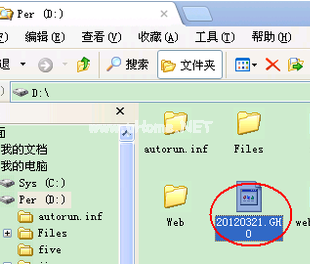
怎么用U盘重装系统(图1)
制作一个可以启动电脑的U盘
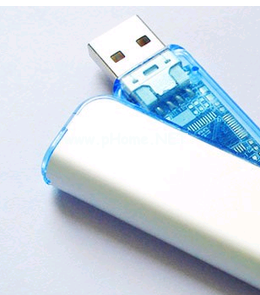
怎么用U盘重装系统(图2)
按DEL进入BIOS,将里面的“First Boot Device”选择为“USB-ZIP”设置电脑从U盘启动。
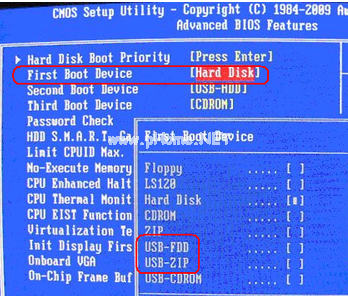
怎么用U盘重装系统(图3)
U盘插入电脑
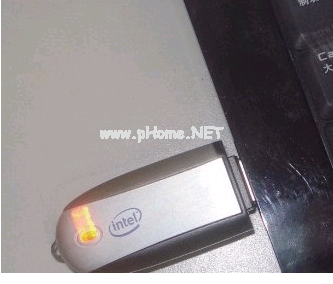
怎么用U盘重装系统(图4)
选择第一个
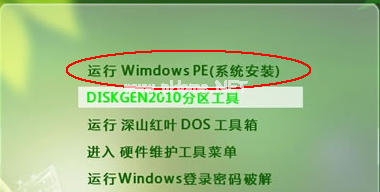
怎么用U盘重装系统(图5)
进入U盘PE系统,启动GHOST程序
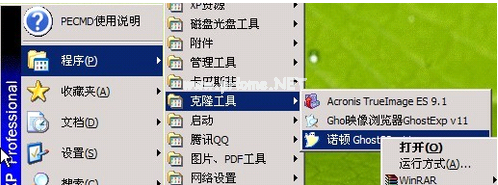
怎么用U盘重装系统(图6)
小编教你怎样用U盘装系统
很多网友都想找到使用U盘如何装系统的方法,为了能给疑惑的网友提供帮助,小编就如何用U盘装系统给大家一种方法.跟着小编的步骤,一起把这些问题解决了.
依次选择Local->Paritition->From Image。
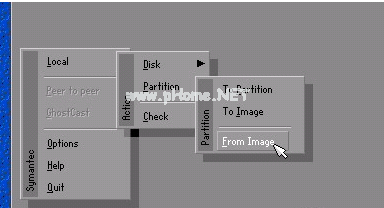
怎么用U盘重装系统(图7)
选择要安装系统的硬盘
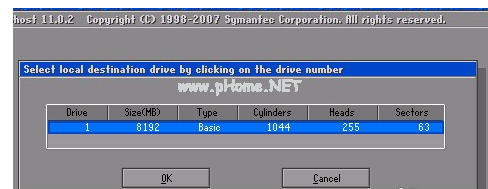
怎么用U盘重装系统(图8)
选择安装系统的分区,按“OK”。
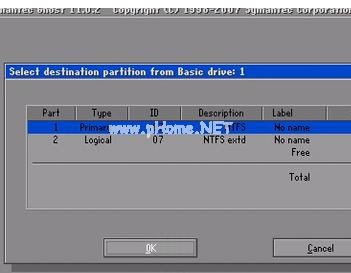
怎么用U盘重装系统(图9)
选择“Yes”
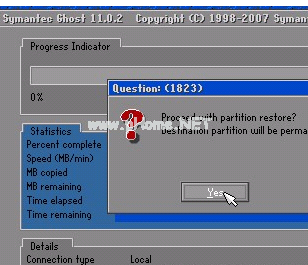
怎么用U盘重装系统(图10)
开始正式的安装系统
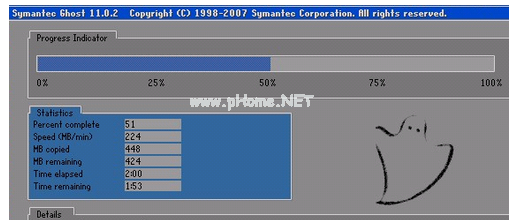
怎么用U盘重装系统(图11)
安装结束,弹出对话框,选择“Reset Computer”(重启电脑)
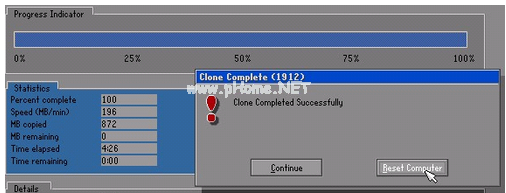
怎么用U盘重装系统(图12)
关于怎么用U盘重装系统的图文教程到这里就结束了,希望能帮助到你们。
以上就是电脑技术教程《小编教你怎么用U盘重装系统》的全部内容,由下载火资源网整理发布,关注我们每日分享Win12、win11、win10、win7、Win XP等系统使用技巧!小编教你U盘恢复数据
不小心把U盘里面的数据删了,怎么办呢?网友对此很焦急,U盘数据如何恢复呢?不急,小编给大家带来解决如何恢复U盘数据的一种方法,



