摘要: 简介:
打开注册表编辑器是进行电脑维护和优化的重要步骤之一。然而,对于一些电脑新手来说,这个过程可能会有些困惑。在本文中,我们将介绍如何打开注册表编...
简介:
打开注册表编辑器是进行电脑维护和优化的重要步骤之一。然而,对于一些电脑新手来说,这个过程可能会有些困惑。在本文中,我们将介绍如何打开注册表编辑器,并提供一些实用的技巧和注意事项。通过本文的阅读,您将能够轻松地打开注册表编辑器,并进行相关操作。

工具原料:
操作系统版本:Windows 10
品牌型号:Dell Inspiron 15
软件版本:注册表编辑器 10.0.18362.1
一、打开注册表编辑器
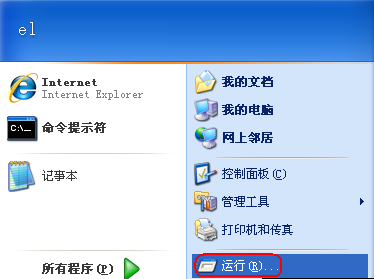
1、点击开始菜单,输入“regedit”并按下回车键。
2、在弹出的用户账户控制窗口中,点击“是”以允许注册表编辑器对系统进行更改。
惠普1007:高性能打印机,助力办公效率提升
惠普1007是一款高性能的打印机,具有快速打印速度和出色的打印质量。它采用先进的技术,能够满足各种办公需求。惠普1007的设计紧凑,操作简便,适用于个人和小型办公室使用。无论是打印文件还是图片,惠普1007都能够提供出色的效果。购买惠普1007,您将享受到高效的打印体验。
3、注册表编辑器窗口将打开,您现在可以开始进行相关操作了。
二、注册表编辑器的常用功能
1、编辑注册表键值:通过导航到特定的注册表路径,您可以编辑键值以更改系统设置。
2、创建和删除注册表项:您可以创建新的注册表项来添加自定义设置,也可以删除不需要的注册表项。
3、导出和导入注册表:通过导出注册表,您可以备份当前的设置,以便在需要时进行恢复。而导入注册表则可以将之前备份的设置重新应用到系统中。
三、注意事项和技巧
1、谨慎操作:由于注册表是系统的核心组成部分,不正确的操作可能导致系统故障。在进行任何更改之前,请确保您了解相关的操作和风险。
2、备份注册表:在进行任何更改之前,强烈建议您备份注册表。这样,即使出现问题,您也可以轻松地恢复到之前的状态。
3、查找特定项:使用注册表编辑器的搜索功能,可以快速定位到特定的注册表项,节省您的时间和精力。
总结:
通过本文的介绍,您现在应该知道如何打开注册表编辑器,并了解了一些常用的功能、注意事项和技巧。打开注册表编辑器可能对一些电脑新手来说有些困惑,但只要您谨慎操作并遵循相关的指导,就能够轻松地进行相关操作。希望本文对您有所帮助,祝您在使用注册表编辑器时顺利进行!
以上就是电脑技术教程《如何打开注册表编辑器》的全部内容,由下载火资源网整理发布,关注我们每日分享Win12、win11、win10、win7、Win XP等系统使用技巧!惠普M1005打印机:高效打印利器
惠普打印机m1005是一款高性能的打印设备,具备快速打印、高清晰度和多功能等特点。适用于办公和家庭使用,能够满足各种打印需求。购买惠普打印机m1005,您将享受到高效率和优质打印体验。