

 摘要:
摘要: 工作中我们经常需要使用打印机,最近有网友遇到了安装打印机驱动读取注册表失败的情况,那么打印机驱动读取注册表失败怎么办呢?打印机安装失败,工作就不能继续了,那么需要快速解决问题,我们来看看安装打印机驱动读取注册表失败解决方法。查看帮助,获取更多电脑知识。
安装打印机驱动读取注册表失败解决方法如下:
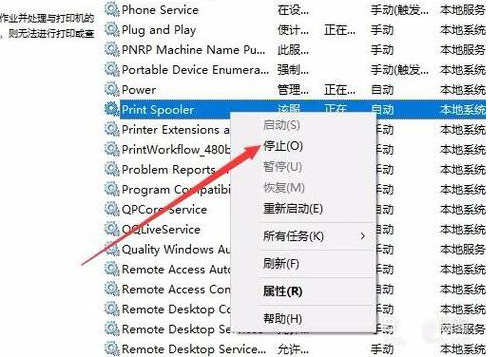
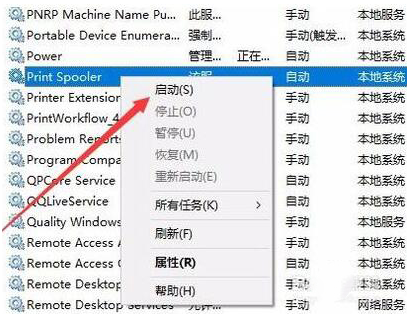
1、在打开的服务窗口中找到Print Spool服务项,右键点击该项,然后在弹出菜单中选择“停止”菜单项,先停止该服务。
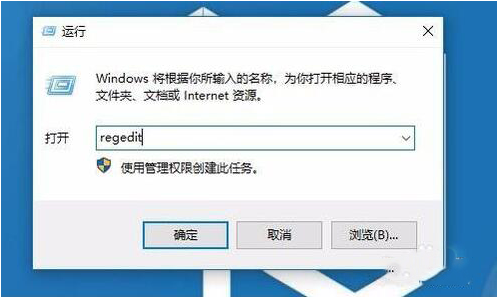
2、接着在运行窗口中输入命令regedit,然后点击确定按钮。
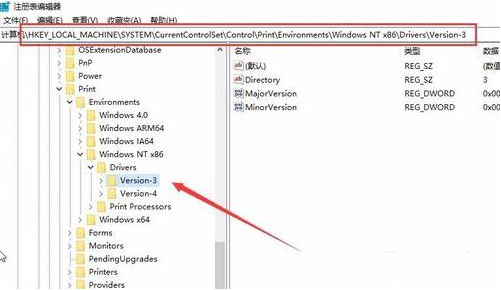
3、在打开的注册表编辑器窗口中定位到HKEY_LOCAL_MACHINE\SYSTEM\CurrentControlSet\Control\Print\Environments\Windows NT x86\Drivers\Version-3,如果您是64位系统的话,需定位到:HKEY_LOCAL_MACHINE\SYSTEM\CurrentControlSet\Control\Print\Environments\Windows x64\Drivers\Version-3
前十系统装机大师排名情况
重装系统是我们在使用电脑的时候一定会碰上的一个事情.很多用户知道可以使用系统装机大师来帮助我们重装系统.却不知道系统装机大师哪个比较好,那么今天小编就来跟大家分享一下前十系统装机大师排名情况.
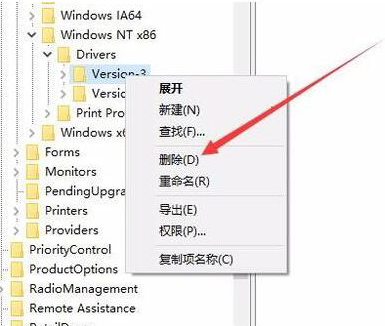
4、右键点击Version-3这个注册表项,然后在弹出菜单中选择“删除”菜单项,把该注册表项删除。
5、接着我们再打开文件资源管理器,然后定位到C:\Windows\System32\spool\drivers\w32x86\3,把该文件夹下的所有文件全部删除。如果您是64位系统,需定位到C:\Windows\System32\spool\drivers\x64\3 文件夹下。
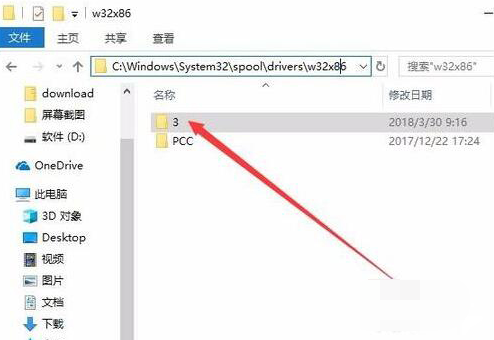
6、最后再次打开服务窗口,然后重新启动Print Spool服务,这时再次安装打印机驱动程序即可。
以上就是小编带来的安装打印机驱动读取注册表失败的解决方法的全部内容,希望可以提供帮助。
以上就是电脑技术教程《安装打印机驱动读取注册表失败的解决方法》的全部内容,由下载火资源网整理发布,关注我们每日分享Win12、win11、win10、win7、Win XP等系统使用技巧!怎么解决谷歌地球安装后打不开的问题
小编今天在这儿给你们大概的介绍一下谷歌地球,谷歌地球就是可以帮助我们看到地球上的每个地方的一款软件.这对于我们查看地图来说是十分有用的,下面来看看谷歌地球安装后打不开怎么办?

