

 摘要: 下面是教你如何进入192路由器登录管理:
方法一,路由器说明书
此方法适用于您刚购买的无线路由器,或者尚未设置路由器的方法,具体方法如下:
...
下面是教你如何进入192路由器登录管理:
方法一,路由器说明书
此方法适用于您刚购买的无线路由器,或者尚未设置路由器的方法,具体方法如下:
1、我们可以看一下购买的路由器的底部,IP地址和密码将显示在上方。
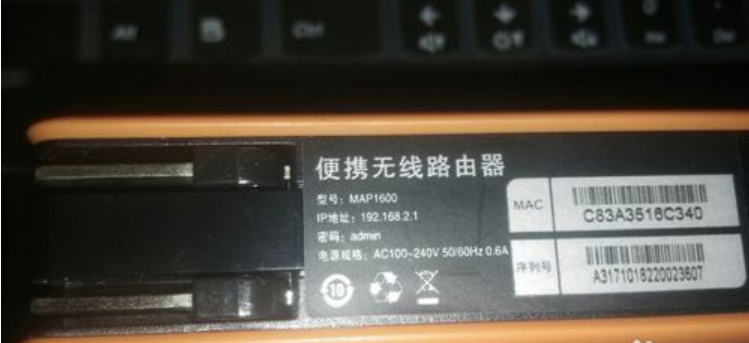
2.然后,在浏览器的地址栏中输入我们看到的IP地址,然后输入密码,即可输入设置。

3.如果其他人已经设置了路由器,我们如何进入设置的页面?让我在下面与您分享。具体请参见方法二。
方法2:通过IP地址找到:
(1)我们已连接到该无线网络
(2)我们知道无线路由器的密码
1.右键单击笔记本右下角的网络图标,然后选择“打开网络和共享中心”
怎样截图以及截屏快捷键
电脑怎样截图呢?这是一个老生常谈的话题,使用电脑的朋友除了上网之外,聊天的时候经常需要截图发给好友,但是对于电脑小白来说可能就不知道了,下面让小编教你通过电脑截图快捷键截屏吧.

3.输入“网络和共享中心”,我们选择“更改适配器设置”

4.找到我们的无线网络,然后双击我们的无线网络图标。

5.打开“ WLAN状态”,然后我们选择“详细信息”

6.在“详细信息”中,我们可以看到“ ipv4”和“ ipv4默认网关”。通常“ ipv4默认网关”是我们路由器设置页面的IP地址。

7.然后,我们直接在浏览器中输入“ ipv4默认网关”的地址。

8.会弹出一个路由器设置界面,让我们输入设置路由器管理员的密码。

9.输入密码,然后我们可以进入路由器的设置页面。

上述是192路由器登录管理进入教程。
以上就是电脑技术教程《192路由器登录管理》的全部内容,由下载火资源网整理发布,关注我们每日分享Win12、win11、win10、win7、Win XP等系统使用技巧!一键ghost怎么用
一键ghost怎么用呢?最近不少用户使用一键还原ghost软件来给电脑系统重装,除了一键重装系统软件之外,我们还可以尝试一键ghost软件来重装系统,下面让小编教你一键还原ghost怎么用吧.

