

 摘要:
摘要: 我们都知道当电脑系统使用时间长了,就会出现运行缓慢的问题。那么,当遇到系统运行缓慢的问题时该怎么办呢?别着急,还有小编在呢,接下来就来告诉大家电脑...

我们都知道当电脑系统使用时间长了,就会出现运行缓慢的问题。那么,当遇到系统运行缓慢的问题时该怎么办呢?别着急,还有小编在呢,接下来就来告诉大家电脑系统运行缓慢怎么处理,感兴趣的朋友就一块来了解一下吧。
电脑系统运行缓慢如何解决:
1,首先,右键点击“此电脑”,菜单栏选择“属性”。
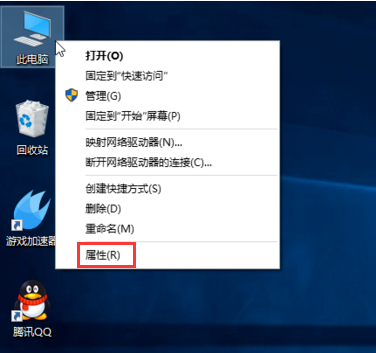
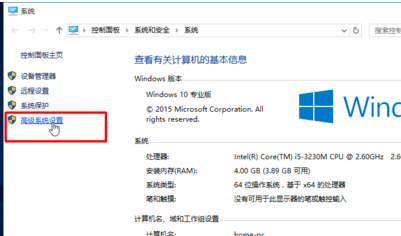
2,进入系统属性界面后,点击界面左侧的“高级系统设置”进入下一步。
铭瑄主板如何进入bios设置
铭瑄主板如何进入bios设置?我们都知道不同品牌的电脑进入BIOS设置的方式也是有所差异的,那么问题来了,铭瑄主板要怎么进入BIOS呢?今天小编就将整理好的铭瑄主板进入BIOS设置教程分享给大家.
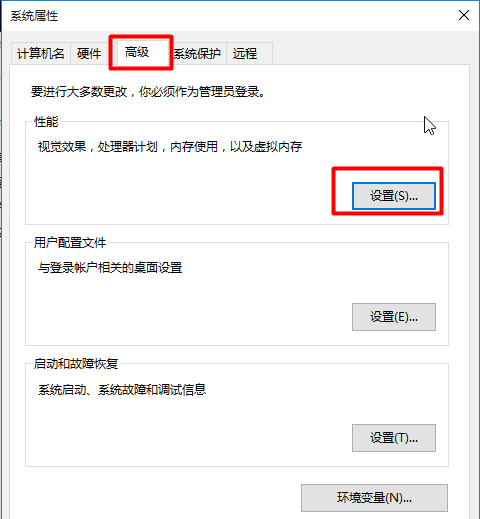
3,将弹出的小窗口切换到“高级”选项,点击性能下方的“设置”按钮。
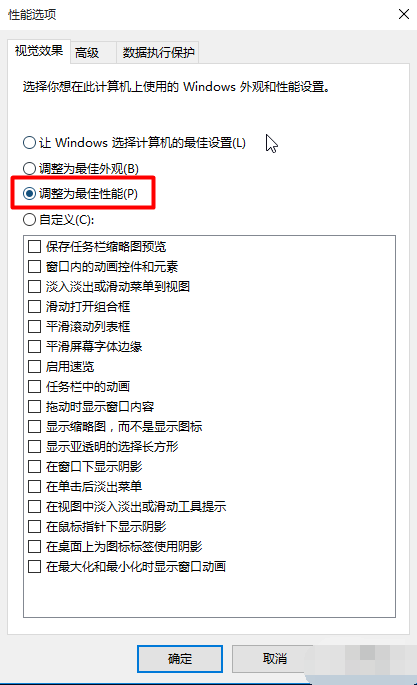
4,选择“调整为最佳性能”,点击“确定”即可。
关于电脑系统运行缓慢的解决方法介绍到此就结束了。
以上就是电脑技术教程《电脑系统运行缓慢如何解决》的全部内容,由下载火资源网整理发布,关注我们每日分享Win12、win11、win10、win7、Win XP等系统使用技巧!电脑安全模式怎么进
电脑安全模式怎么进?安全模式的工作原理是在不加载第三方设备驱动程序的情况下启动电脑,使电脑运行在系统最小模式,这样用户就可以方便地检测与修复计算机系统的错误.今天小编就来告诉大家电脑如何进入安全模式.

