

 摘要:
摘要: 谈起重装系统相信大伙都不陌生,但你们知道该怎样一键重装电脑系统吗?估计知道的人没多少人,但也都不必为此而感到尴尬哦,下面小编就来教大家如何进行一键重装电脑系统,不懂的童鞋可要好好把握这个机会哦~
当电脑出现系统故障时,人们往往都会想到将电脑抬到维修店花钱请人帮忙重装系统,这么弄一次就得花好几十块钱,一两次倒没什么,但你要是说每次都这样的话,那就有些浪费钱了。那么能不能自己重装系统呢?答案:当然。这里小编就教大家如何一键重装电脑系统。
具体步骤:
1、 在官网下载下载火(xiazaihuo.com)一键重装系统软件,官网地址:http://www.01xitong.com
2、 打开运行下载火(xiazaihuo.com)一键重装系统软件,打开前先关闭所有的杀毒软件,避免因拦截造成重装过程失败。
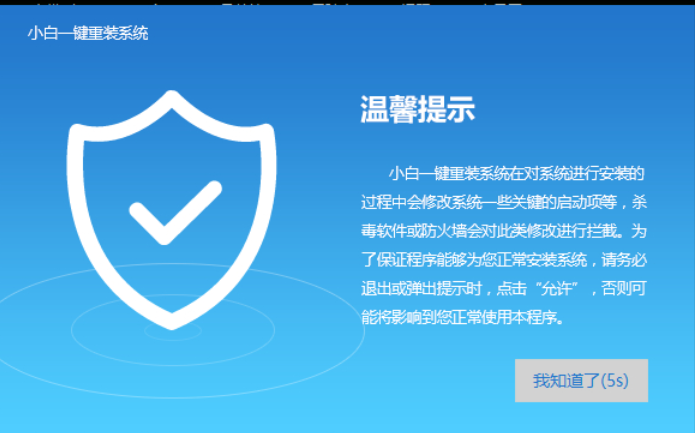
一键重装电脑图解1
3、 打开软件后默认打开一键装机界面,这里选择系统重装,里面是你还有很多的功能,小编这里不一一介绍。
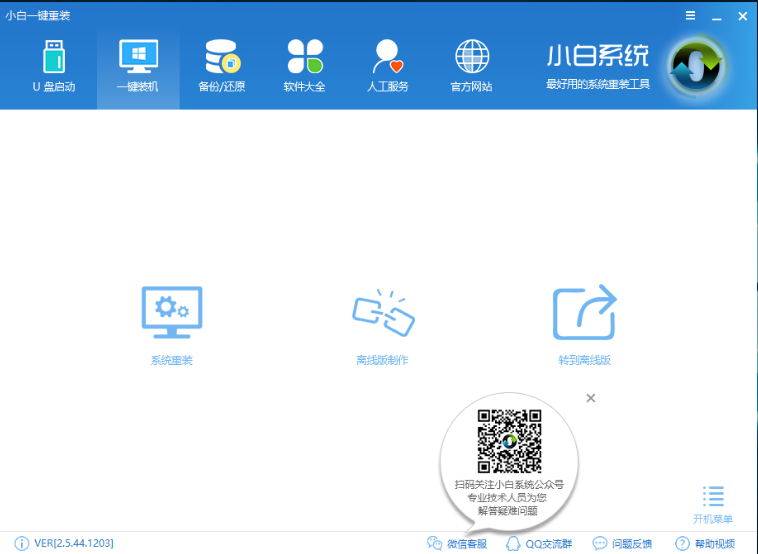
一键重装电脑图解2
4、 检测电脑的系统及硬件环境,这里可以看到自己电脑的一些信息,点击下一步。(如图所示为重装步骤)
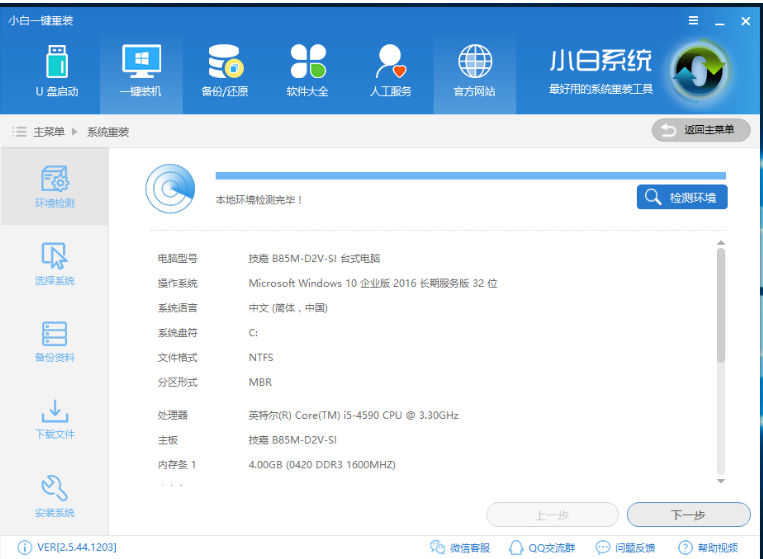
电脑怎样重装系统电脑图解3
5、 这里选择xp系统,点击下一步。
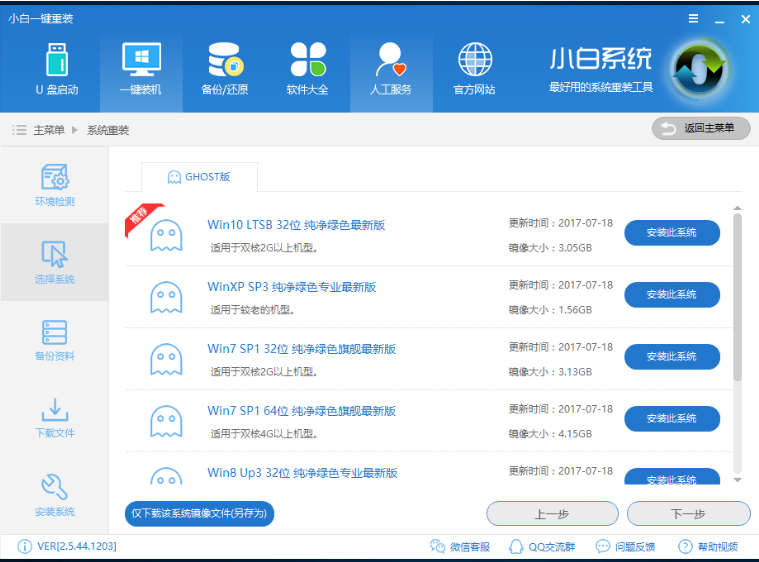
一键重装电脑图解4
6、 可以选择备份系统盘(C盘)的资料,如果没什么重要的资料建议不备份,以免浪费大量的时间,点击下一步后点击安装系统。
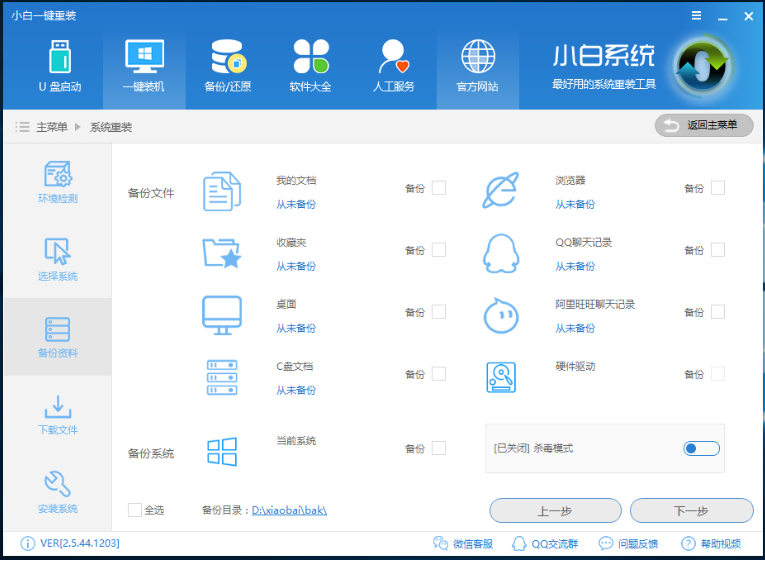
重装系统电脑图解5
详解电脑蓝屏如何处理
电脑为什么会蓝屏,又被称作为蓝屏死机,造成电脑蓝屏的原因众多,例如说电脑超频过度,内存条接触不良跟内存条受损,硬盘出现故障问题,再者说安装的应用软件存在不兼容等等一系列的因素都是导致电脑出现蓝屏的原因.辣么,该如何处理电脑蓝屏这个问题呢?下面,小编就来给大家一一的讲解一下哈~
7、 开始下载系统镜像文件(图中小编用的win7做示范),耐心等待下载完成即可。
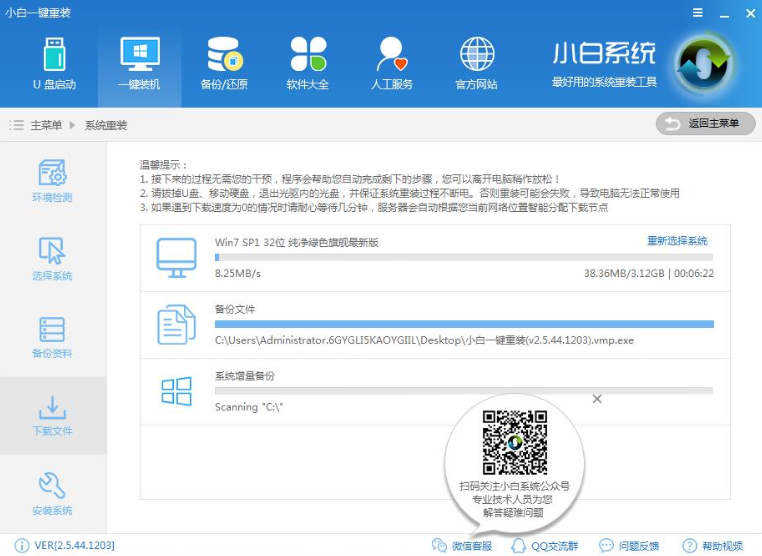
电脑电脑图解6
8、 系统下载完成后,下载火(xiazaihuo.com)将会校验系统文件MD5值,完成后会自动重启进行系统重装。
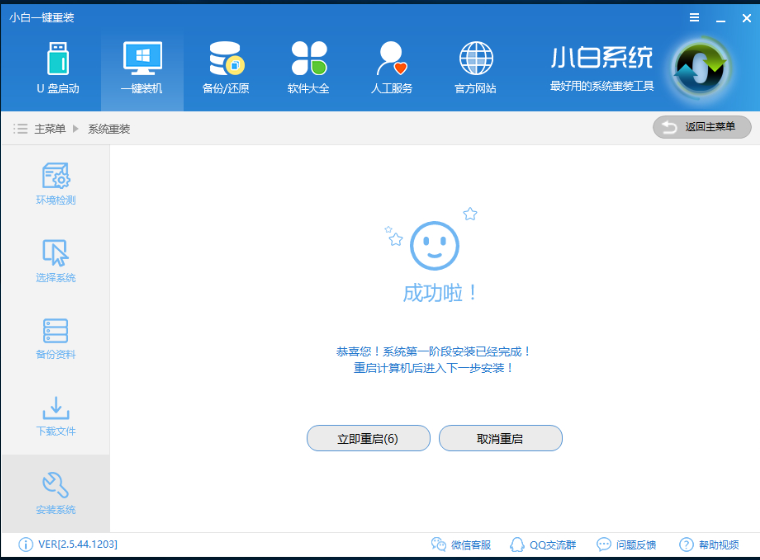
一键重装电脑图解7
9、 重启系统后选择下载火(xiazaihuo.com)一键重装 DOS-GHOST系统安装模式,也可以选择PE安装模式。
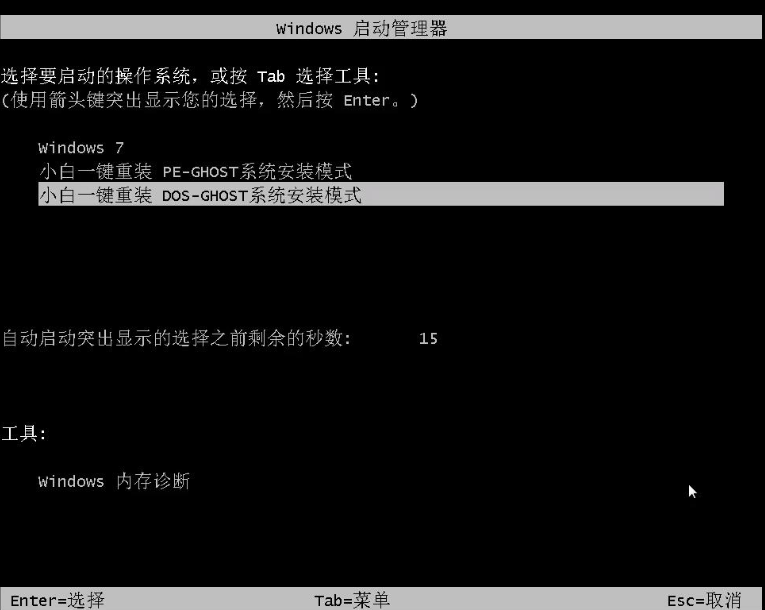
电脑怎样重装系统电脑图解8
10、 之后进入Ghost还原系统过程,这个过程完成后会自动重启电脑
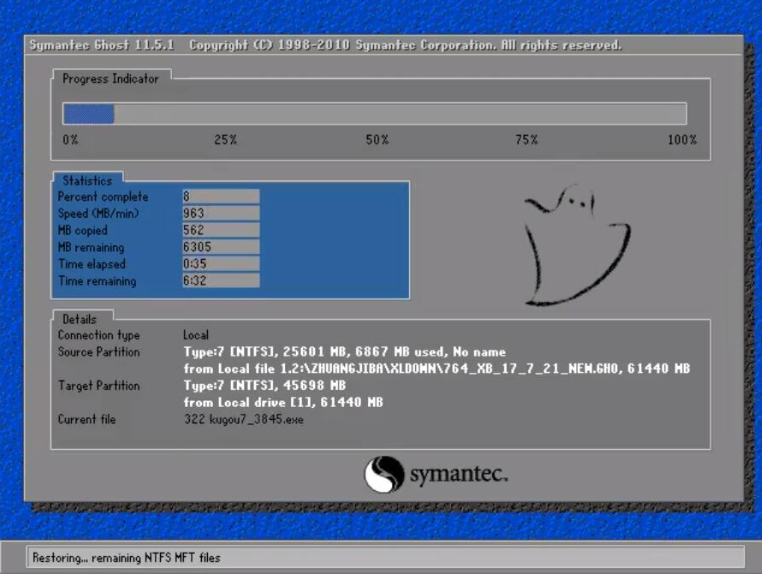
电脑怎样重装系统电脑图解9
11、 重启后进去系统的部署安装过程。
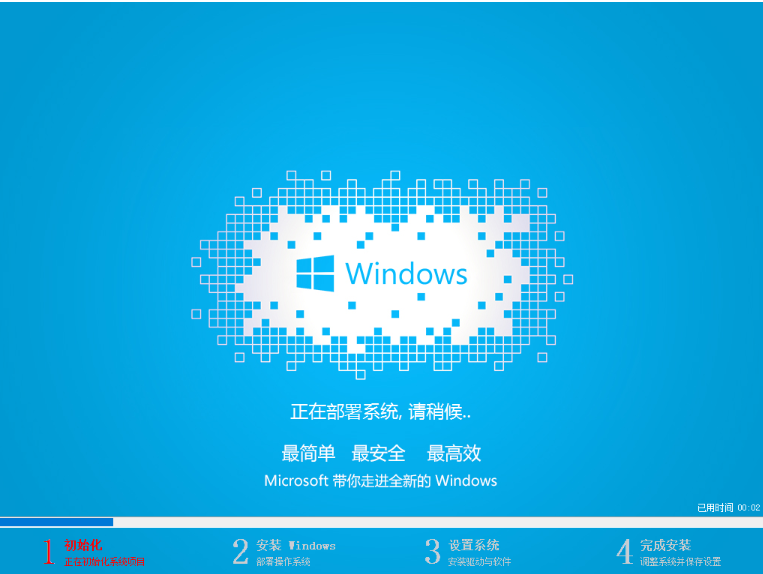
电脑电脑图解10
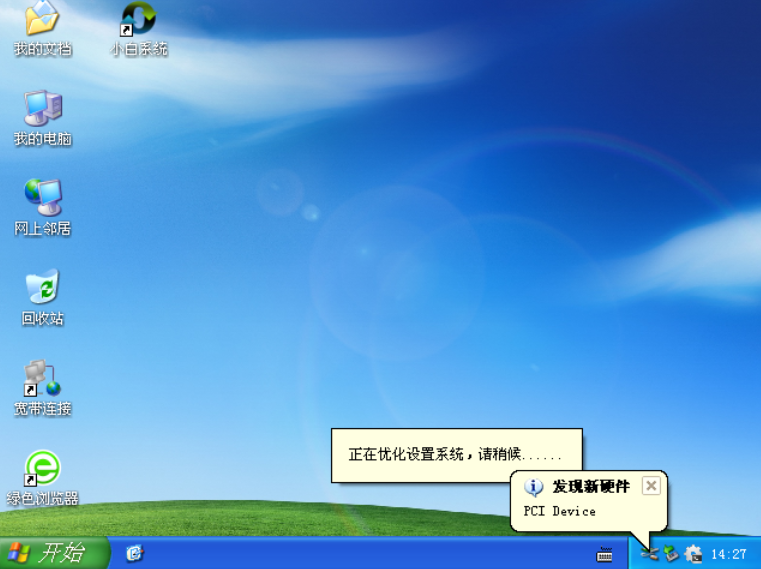
一键重装电脑图解11
12、 上面的步骤都完成后就重启电脑进入xp系统的桌面了,xp系统重装完成。
以上就是一键重装电脑系统的操作流程啦~
以上就是电脑技术教程《技术编辑教您一键重装电脑系统》的全部内容,由下载火资源网整理发布,关注我们每日分享Win12、win11、win10、win7、Win XP等系统使用技巧!主编教您手机usb连接电脑没有反应怎么办
现在的手机基本上都是usb接口,不过,大家初次将手机连接电脑也容易遇到这样或者那样的问题,那么怎么解决电脑这个问题呢?稳住,别慌,小编这就来把解决手机的方法来带给你们.





