摘要: 如何在ps中绘制多张图片随机叠放的效果?给大家介绍如何在ps中绘制多张图片随机叠放的效果,一起来看看吧。
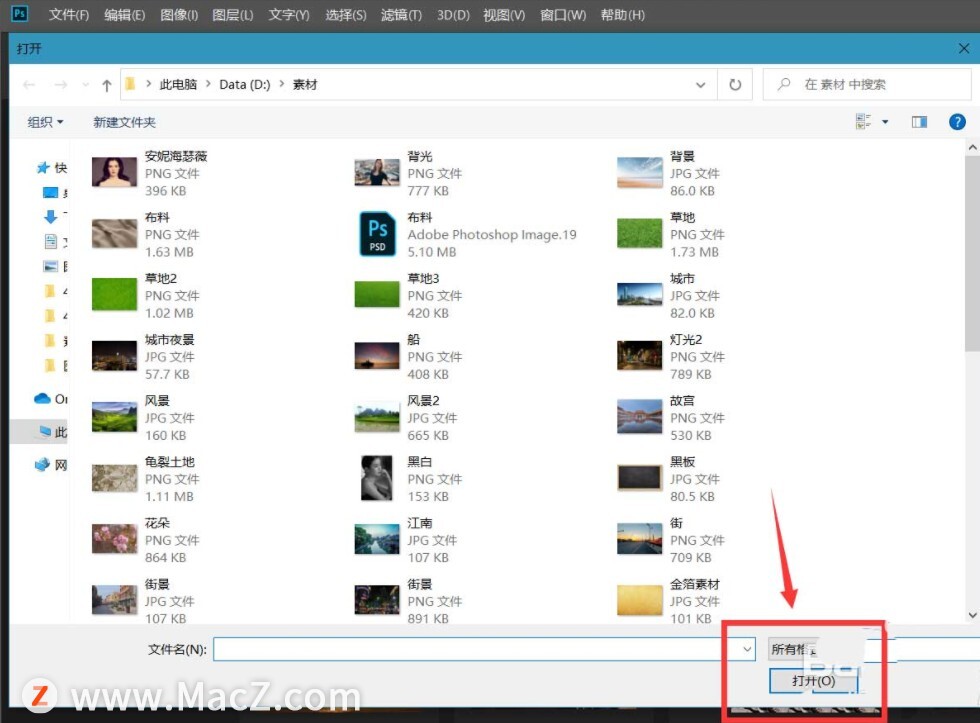
 1.ps打开你想要随机叠放的图片素材,裁剪为正方形。...
如何在ps中绘制多张图片随机叠放的效果?给大家介绍如何在ps中绘制多张图片随机叠放的效果,一起来看看吧。
1.ps打开你想要随机叠放的图片素材,裁剪为正方形。

2.抠出图案,1)可以使用选择-主体,2)若是纯色背景,可以直接用魔棒选择背景的区域,之后反选,或者你习惯的抠图方法都可以。

3.然后编辑 - 定义图案,把图片定义为一个图案。

4.新建画布,尺寸可以随意设置,点击编辑-填充,Shift+F5,内容为图案,找到刚刚定义的图案。

如何使用SwitchResX 解决字体模糊问题?
电脑上的字体看着模糊怎么办?小编为大家推荐一款分辨率调整工具,SwitchResX!SwitchResX能够简单快速的更改Mac显示屏的分辨率,将Mac的内容显示在不同的屏幕上。
5.勾选脚本,在后面的下拉菜单中选择随机填充,点击确定。

6.在弹出来的选项框中,设置数值,密度调到最大的10像素,颜色随机性和亮度随机性都选择0,其他的最小缩放系数和最大缩放系数根据实际画布大小来调整,调好之后确定。

完成:

以上就是如何在ps中绘制多张图片随机叠放的效果全部内容,希望对你有所帮助。
四个小技巧:让苹果 iPhone 14拍出更好看的照片
春天来了,游走花丛中,如何让你的 iPhone 拍出最美的照片呢?