

 摘要: 如何使用ps给眼睛添加美瞳效果?给大家介绍如何使用ps给眼睛添加美瞳效果,一起来看看吧。
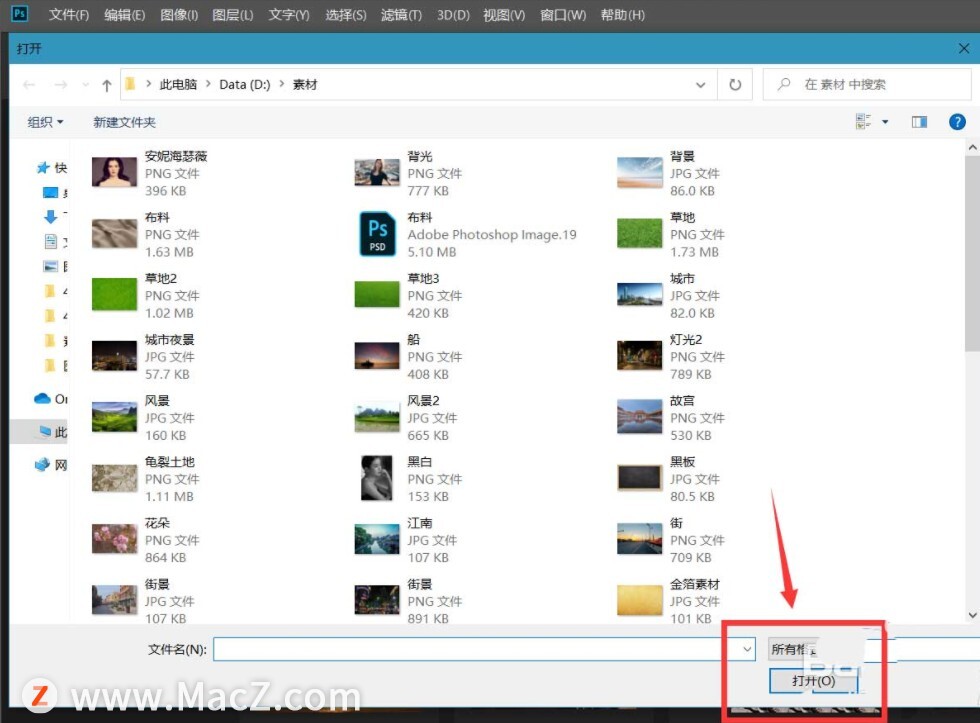
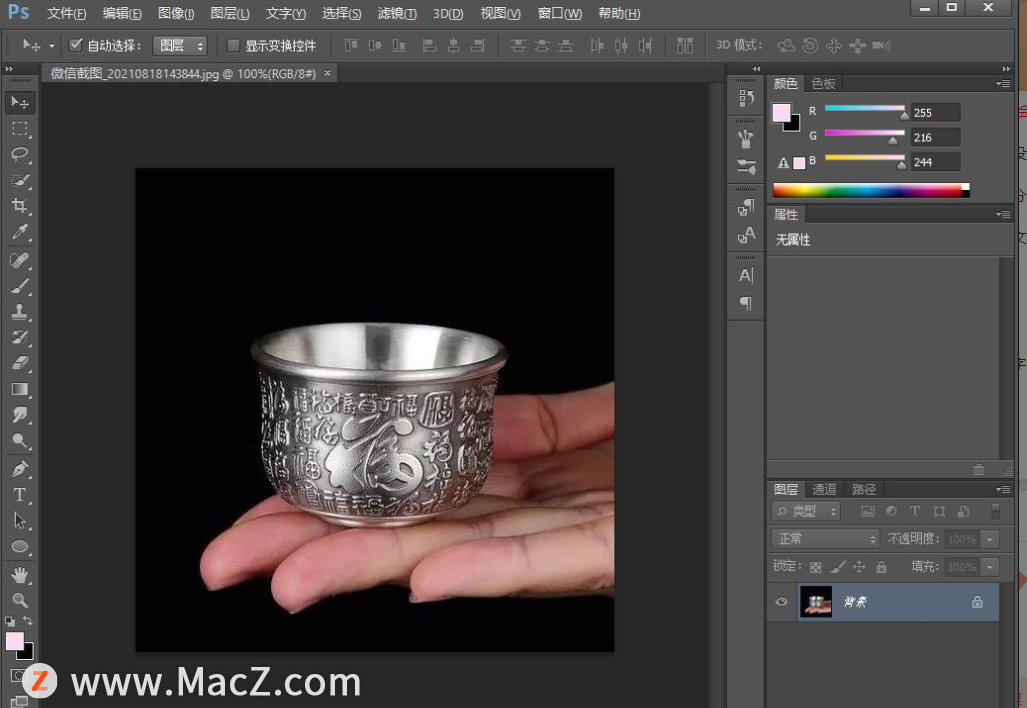
 1.用ps打开一张需要添加美瞳效果的图片,如图所示。
2.在图层下方点...
如何使用ps给眼睛添加美瞳效果?给大家介绍如何使用ps给眼睛添加美瞳效果,一起来看看吧。
1.用ps打开一张需要添加美瞳效果的图片,如图所示。

2.在图层下方点击第4个图标,找到【曲线】,如图所示。

3.把曲线向上调整一下,让图片变得更亮一些,如图所示。

4.给曲线的蒙版填充为黑色,如图所示。

Axure RP 教程「52」,如何在 Axure RP 中对中继器进行分页?
欢迎观看 Axure RP 教程,小编带大家学习 Axure RP 的基本工具和使用技巧,了解如何在 Axure RP 中对中继器进行分页。
5.用白色的画笔涂抹眼睛部分,这时曲线蒙版中会出现两个小白点,如图所示。

6.继续点击图层下方的第4个图标,然后找到【色相/饱和度】,如图所示。

7.把色相调整为-106,饱和度调整为 42,现在看到图片和眼睛都变成紫色了,如图所示。

8.选中色相/饱和度的图层,按下【ALT CTRL G】放入曲线图层中,眼睛添加美瞳效果就完成了。

以上就是如何使用ps给眼睛添加美瞳效果全部内容,希望对你有所帮助。
Luminar Neo 教程「2」,如何将 Luminar Neo 安装为插件?
欢迎观看 Luminar Neo教程,小编带大家学习 Luminar Neo的基本工具和使用技巧,了解如何将 Luminar Neo 安装为插件。



![[wps下载]——高效办公利器,轻松处理文档](http://img.01xitong.com/7ccf796a-1961-4c1e-b999-d4d955a7a477.jpg)