摘要: Photoshop是一款我们常用的图片处理软件,一些小白用户不知道如何在Mac版本的Photoshop中画出对称的图案,下面我们分享在Photoshop中画出对称的图案的操作步骤。
 1、在M...
Photoshop是一款我们常用的图片处理软件,一些小白用户不知道如何在Mac版本的Photoshop中画出对称的图案,下面我们分享在Photoshop中画出对称的图案的操作步骤。
1、在Mac电脑中打开Photoshop 2022版应用程序;
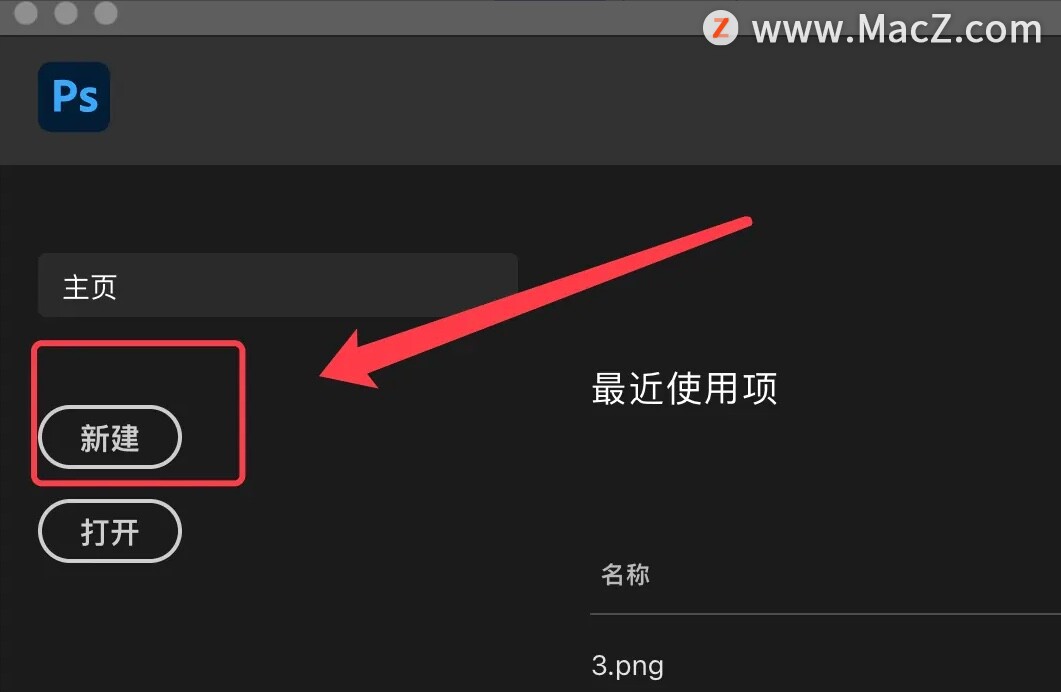
2、进入Photoshop后,先新建一块画布; 3、在Photoshop窗口中,点击左边的画笔工具;
 4、然后,点击窗口顶部的对称按钮,选择需要的对称类型;
 5、在画布上调整对称的区域,最后即可画出对称图形。
PD虚拟机教程:Parallels Desktop虚拟机自动暂停如何解决?
一旦不使用parallels desktop虚拟机,虚拟系统就会自动暂停,这就导致正在下载的文件中断的情况出现,如何解决这个问题呢?下面分享Parallels Desktop虚拟机自动暂停的解决方法。
以上就是小编带来的ps使用教程:如何在Photoshop中画出对称的图案,还有哪些关于Photoshop的操作问题,欢迎来交流。
pr初学者教程:添加字幕和导出编辑好的视频
上一篇文章中我们学习认识软件的操作区域和剪辑视频,今天学习的是添加字幕和导出编辑好的视频,一起来看看吧。