摘要:
摘要: 欢迎观看 Microsoft Excel 教程,小编带大家学习 Microsoft Excel 的使用技巧,了解如何在 Excel 中显示或隐藏图表图例。
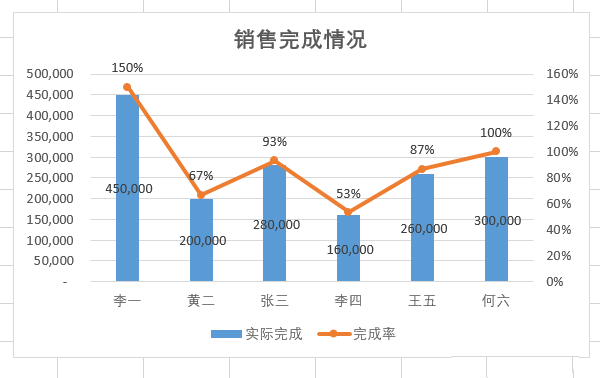
可以显示或隐藏图表的图例。 显示图例可以向读者提供更多图表信息,而隐藏图例可以让图表拥有更简洁的外观。
单击要在其中显示或隐藏图例的图表。此操作将显示「图表设计」,其中包含「添加图表元素」和「快速布局」选项卡。

在「添加图表元素」选项卡上选择「图例」,若要隐藏图例,单击「无」。

若要查看其他选项,单击「其他图例选项」。
如何使用Mac电脑中的文件保险箱功能?
很多Mac新手用户不太明白这个Mac电脑中的文件保险箱是做什么的,实际上文件保险箱可以自动对磁盘内容进行加密,来保护磁盘上的数据。下面分享如何开启Mac电脑中的文件保险箱。

然后选择「靠下」,默认情况下,图例不与图表重叠。 如果空间有限,勾选「显示图例,但不与图表重叠」复选框来减小图表的大小。

若要从图表中快速删除数据表图例,可以选中该表图例,然后按 Delete 键。 还可以右键单击该数据表图例,然后单击「删除」。

以上就是在 Microsoft Excel 中显示或隐藏图表图例的方法。需要 Microsoft Excel 软件的朋友可在本站下载,关注我们,学习Mac软件使用方法!
如何在Mac电脑中修改旁白实用工具里的修饰键?
在Mac电脑中,辅助功能里有很多实用的功能,旁白功能就是其中一个。如何修改旁白功能里的修饰按键?下面分享在Mac电脑中修改旁白实用工具里的修饰键的操作步骤。