摘要:
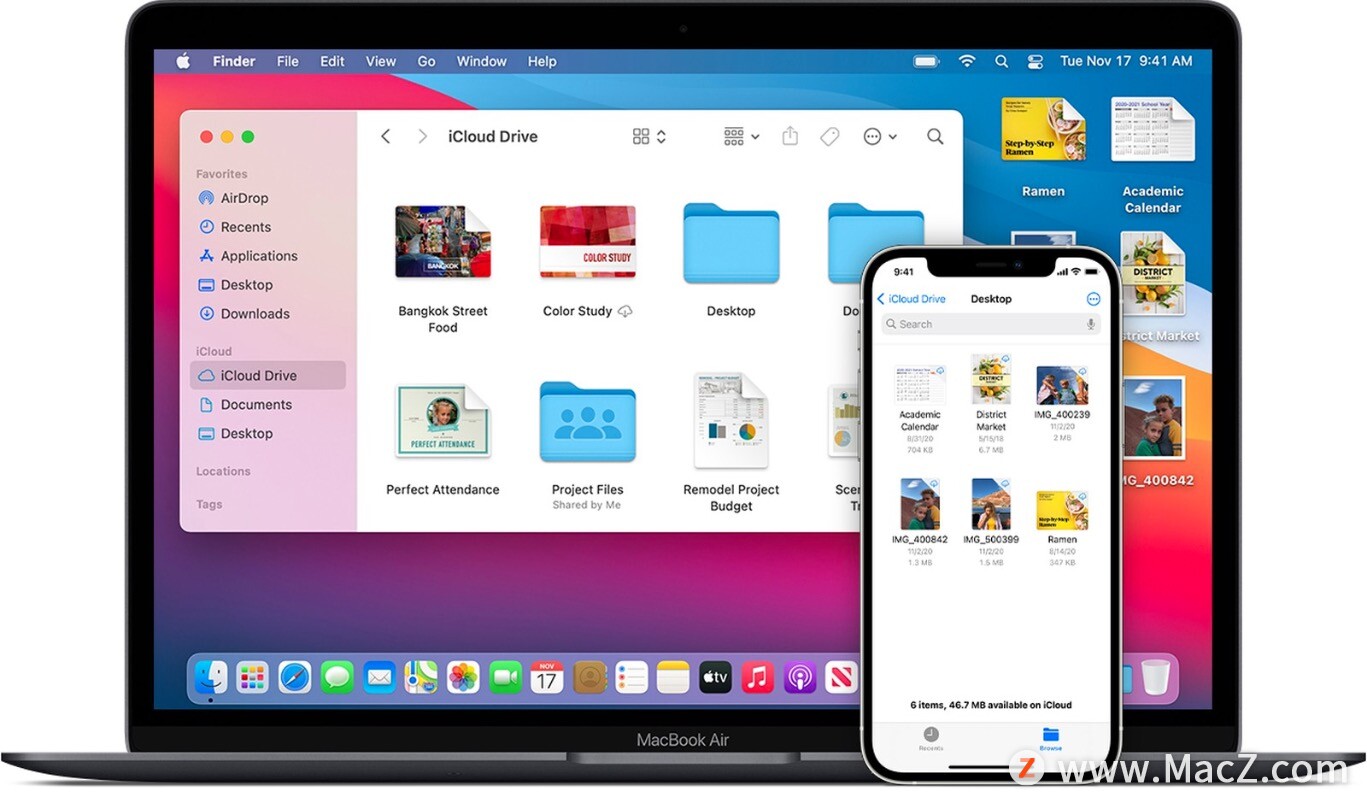
摘要: Pages 文稿、Numbers 表格和 Keynote 讲演是创建精彩作品的理想工具,模板和设计工具让你能够轻松上手。iCloud是苹果用户的云存储功能,通过iCloud可以让用户在不同平台的苹果设备进行同步文档处理。那我们如何在iCloud中开启iWork Mac办公应用的同步呢?需要的朋友快和小编一起来看看吧!
具体操作方法如下
1.进入Mac桌面后,点击左上角的苹果图标,然后在弹出的菜单中选择“系统偏好设置”。

2.打开偏好设置面板后,点击面板右侧的的Apple ID项。

苹果发布预告 暗示Apple Music HiFi版即将到来?
据外媒报道,跨苹果平台的音乐应用中的浏览标签已经开始显示一个突出的预告,暗示 Apple Music 即将发布重大声明。在标题“即将到来”(Coming Soon)的下方,写着“做好准备--音乐即将永远改变。”,而随附的视频只显示了一个动态的 Apple Music logo。
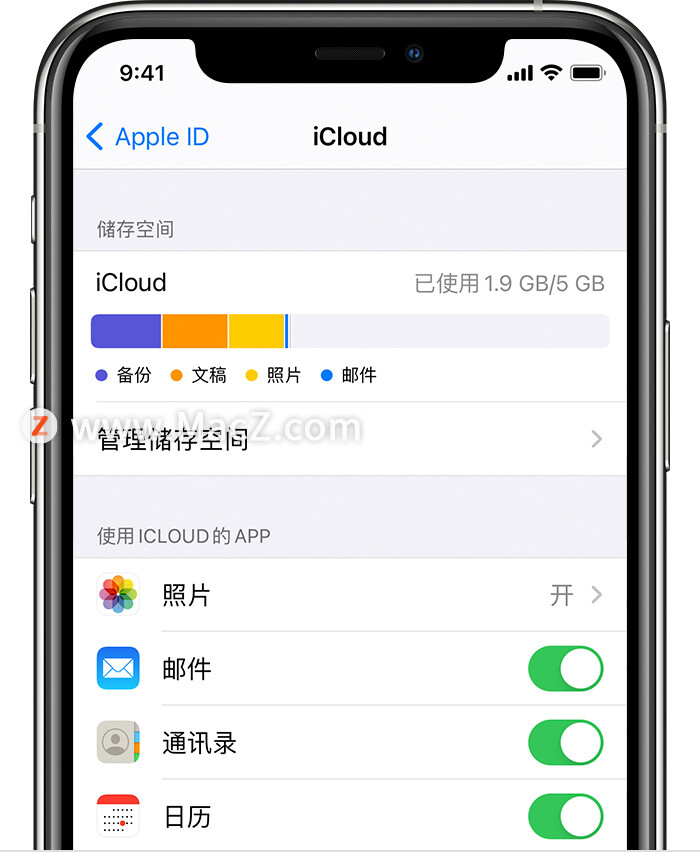
3.进入到Apple ID面板后,在左侧点选“iCloud”项。

4.然后在右侧的使用iCloud的App列表中看到iCloud云盘,点击后面的“选项”。

5.随后在弹出的窗口中,下拉找到“keynote”,“Numbers”和“Pages”并勾选,点击完成即可。

以上就是iWork Mac办公应用配合iCloud进行多平台同步的方法,需要的朋友欢迎参考操作!想了解更多关于Mac相关内容,请关注我们吧!
如何在在Mac上的“信息”中发送音频信息呢?
如何在在 Mac 上的“信息”中发送音频信息呢?您可以快速录制音频信息并将其发送给朋友,而不用键入信息。您的朋友可以在“信息”窗口播放此录音。