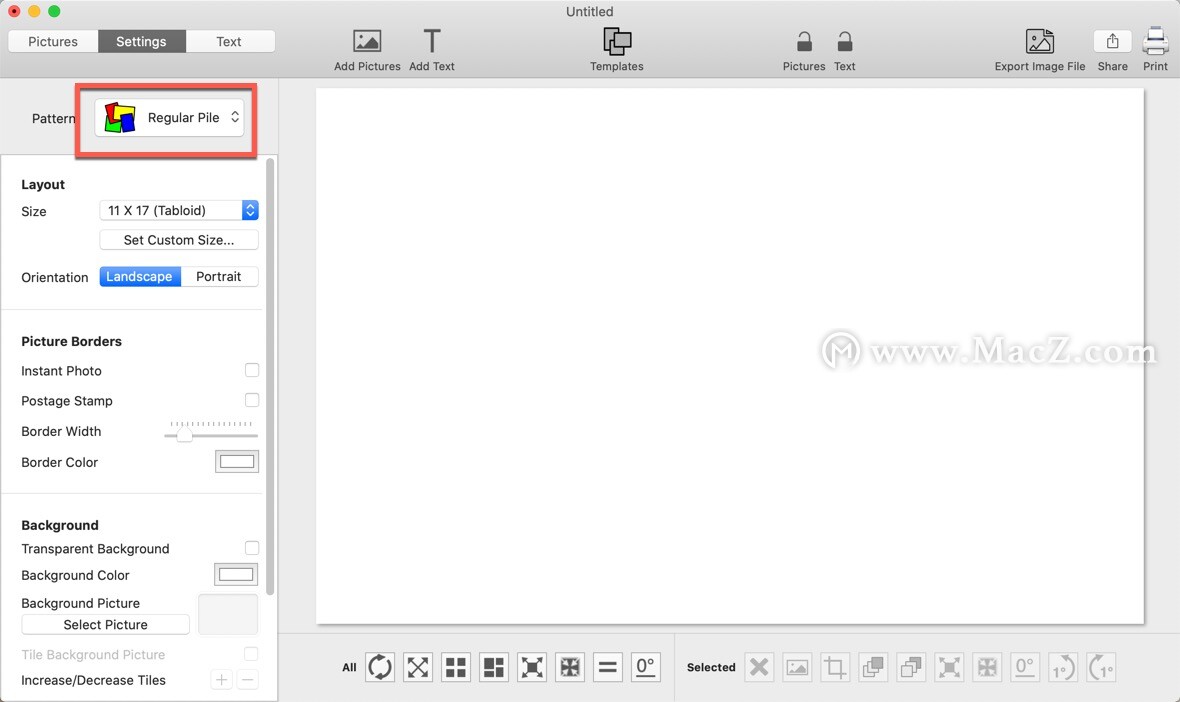
摘要:
摘要: 可以在 Mac 上更改登录窗口中出现在您的用户名或其他用户名称旁边的图片。
1.在 Mac 上,选取苹果菜单 >“系统偏好设置”,然后点按“用户与群组”。


如果左下角的锁被锁定 ,点按锁按钮以解锁偏好设置面板。
2.选择左侧的用户帐户。
您无法选择当前登录用户的帐户(用户图片上有勾号)。用户必须登录并更改其图片或退出登录,您才能进行更改。
3.针对右侧的图片,执行以下一项操作:

Affinity Photo 的“角色”为你提供得心应手的工具
每个优秀的照片编辑 App 都拥有很多强大的工具,让你的摄影大作更加夺目。然而,面对不同类型的海量工具,你难免会觉得有些眼花缭乱——下一步需要做什么?用什么工具最合适?而Affinity Photo最棒的特色之一,就是它以“角色”为工具归类的模式。
将图像文件从桌面或“访达” 拖到用户图片上。
点按图片,然后执行以下一项操作:
使用 macOS 附带的图片:点按“默认”,然后选择一张图片,如一朵花。
使用 Mac 拍照:点按“相机”,准备就绪后,点按“拍照”。
使用“照片” App 中的图片:点按“照片”。若要按时间、地点或相簿来查看特定的照片,请点按“照片”下方的箭头 ,然后选择一组照片。选择一张图片,然后点按“下一步”。
4.调整图片。
放大或缩小:向左或向右拖移滑块。
移动图片:在圆圈内四处拖移图片。
5.完成后,点按“存储”。
以上就是小编为大家分享的内容,希望对您有所帮助,想了解更多关于Mac相关知识,请关注我们吧!
Mac电脑的锁屏界面如何自定义锁屏消息?
Mac锁屏消息是一种非常实用的功能,您可以设置自定义消息,使其显示在Mac的锁定屏幕上,可以放上任何你觉得有用或者有趣的消息,例如如果您放上个人的联系信息,在放错Mac或丢失Mac的时候,会非常有用。它可以让人们一打开Mac就知道Mac属于谁,而且毫无疑问拥有所有权。那我们该如何设置呢?快和小编一起来看看吧!


![[MAC] 小技巧– 有边打边,轻松打出不会念的字](https://diannao-1300951004.cos.ap-guangzhou.myqcloud.com/images/2025/03/2082851322846801796.png)