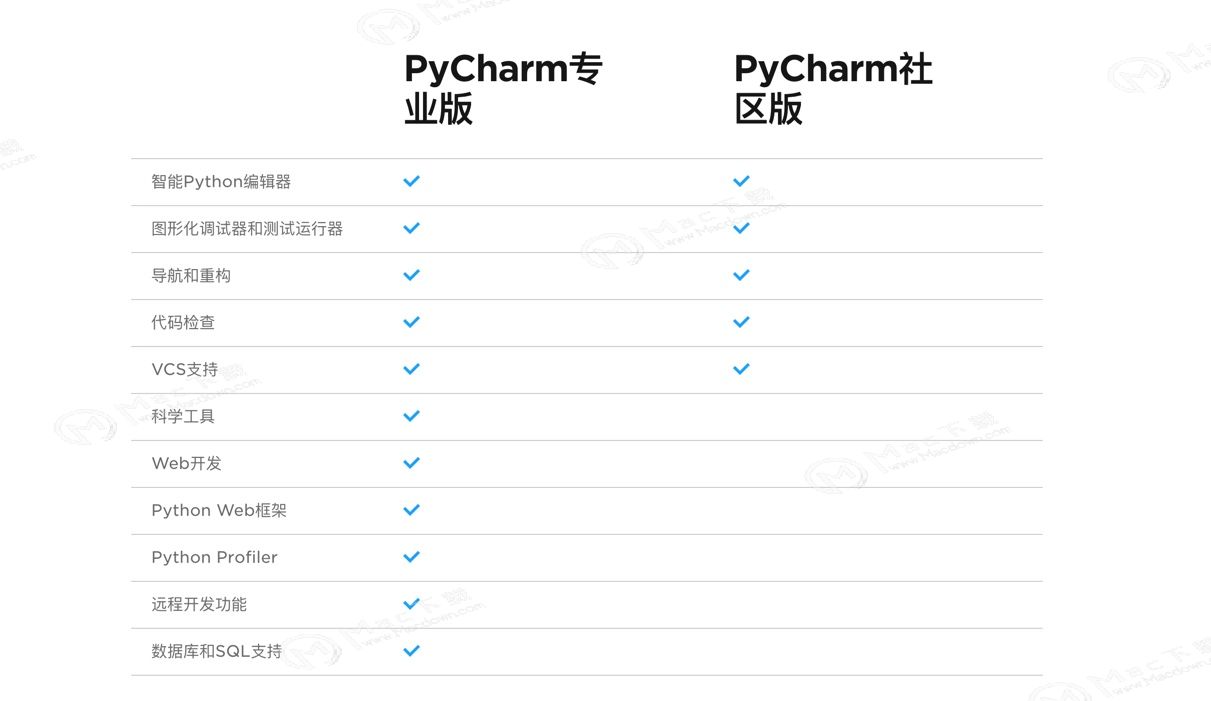
摘要: PyCharm pro作为一款拥有强大智能编辑功能的python ide开发工具,相比于同类的ide开发工具所具备的功能,远程开发很好的帮助了用户进行项目的协同开发操作,关于PyCharm...
 PyCharm pro作为一款拥有强大智能编辑功能的python ide开发工具,相比于同类的ide开发工具所具备的功能,远程开发很好的帮助了用户进行项目的协同开发操作,关于PyCharm pro使用技巧也有很多,那么它在工作时的学习捷径您知道吗?跟我一起来看看吧~
PyCharm pro for Mac(Python开发工具)
立即下载
PyCharm pro for Mac一款拥有强大智能编辑功能的python ide开发工具,相比于同类的ide开发工具所具备的功能,远程开发很好的帮助了用户进行项目的协同开发操作,通过远程解释器,集成的ssh终端,Docker和Vagrant集成,在远程主机或虚拟机上运行,调试,测试和部署应用程序,完善的解决了项目集成开发过程中的困扰,同时软件拥有更容易配置且基于SSH的Python解释器,为web开发框架提供了完善的框架支持,极大的提升了开发者在python程序开发过程中的编码环境体验。
2021-03-27 591.95 MB 简体中文
苹果mac最容易被忽视的操作技巧,正确使用事半功倍
mac上有非常多的功能,很多功能随脑意识动手操作即可完成。不过有些较为隐蔽的小技巧,如果没人提点很容易被大家所忽视,今天小编就整理了数项最容易被忽视的操作技巧,无论你是新 Mac 用家还是老用家,都不妨来看看学习下。
PyCharm pro在工作时学习捷径
PyCharm提供了几种学习快捷方式的可能性:
- 查找操作是最重要的命令,它使您可以在所有菜单和工具中搜索命令和设置。
按Ctrl Shift A并开始键入以获取建议操作的列表。然后选择必要的操作并按Enter执行。
- 如果您在操作系统中使用预定义的键盘映射之一,则可以打印 默认的键盘映射参考卡, 并在需要时将其保留在桌面上以进行查阅。该备忘单也可在“ 帮助” | “ 帮助”下找到。键盘映射参考。
- 要打印非默认或自定义的键盘映射,请使用 键盘映射导出器插件。
如果某个操作具有与之关联的键盘快捷键,则该快捷方式将显示在该操作的名称附近。要为您经常使用的操作添加快捷方式(或者如果您想更改现有的快捷方式),请选择它并按Alt Enter。
使用进阶功能
您可以使用以下有用的功能进一步提高生产力:
快速清单如果您经常使用一组操作,请创建一个 快速列表以使用自定义快捷方式访问它们。例如,您可以尝试使用以下预定义的快速列表:
- 重构这个 Ctrl Alt Shift T
- VCS运作 Alt `
PyCharm提供了许多 打字辅助功能,例如自动添加配对的标签和引号以及检测 CamelHump单词。
速度搜寻
当焦点位于带有树,列表或表的工具窗口上时, 开始输入以查看匹配项。
按两次
多次执行时,PyCharm中的许多操作会提供更多结果。例如,当您使用字段,参数或变量声明的一部分调用基本代码完成 时 Ctrl Space,它会根据当前范围内的项目类型来建议名称。如果再次调用它,它将包括可通过模块依赖项获得的类。当连续第三次调用建议时,建议列表将包括整个项目。
调整工具窗口大小
您可以不用鼠标来调整工具窗口的大小:
- 要调整垂直工具窗口的大小,请使用Ctrl Shift Left和Ctrl Shift Right
- 要调整水平工具窗口的大小,请使用Ctrl Shift Up和Ctrl Shift Down
以上就是MacZ小编为您分享的“PyCharm pro在工作时的学习捷径”,希望对你有所帮助,更多Mac软件使用技巧请关注MacZ更多技巧文章。
必备技能|熊掌记app八大使用技巧
使用苹果系统的朋友们都知道,熊掌记是一款高颜值、支持Markdown的轻量笔记软件,支持Mac和iOS,非常适合用来做笔记,记录知识与灵感,有效帮助用户专心快速写作。今天小编为大家分享一些平常会用到的一些功能与技巧,帮你更快掌握熊掌记的使用。