摘要: 惠普战66 锐龙版(第一代)是一款搭载了AMD Ryzen处理器的高性能笔记本电脑,预装了Windows 10操作系统。如果您想要给惠普战66 锐龙版(第一代)重装系统win7体验,您需要...
 工具/原料:
系统版本:windows7系统
品牌型号:惠普战66 锐龙版(第一代)
软件版本:下载火(xiazaihuo.com)一键重装系统2320
惠普战66 锐龙版(第一代)电脑怎么样:
惠普战66 锐龙版(第一代)是一款搭载了AMD Ryzen处理器的高性能商务笔记本,具有以下特点:
惠普战66 锐龙版(第一代)的优点有:
1、外观简约时尚,机身坚固耐用;
2、屏幕色彩饱满,亮度高,护眼低功耗;
3、接口全面丰富,拓展性强;
4、键盘舒适静音,触控板顺滑;
5、摄像头清晰广角,视频会议更流畅;
6、处理器性能强劲,多任务办公无压力;
7、内存和硬盘可升级,未来可用性高;
8、续航时间长达17小时,出差无忧;
惠普战66 锐龙版(第一代)的缺点有:
1、机身不算轻薄,重量约1.4kg或1.77kg;
2、屏幕比例为16:9,上下边框较宽;
3、核显性能一般,不适合跑大型游戏或视频渲染;
4、处理器只支持DDR4内存,不支持PCIe 4.0固态盘;
综上所述,惠普战66 锐龙版(第一代)是一款性价比较高的商务笔记本电脑,适合需要高效办公和多场景应用的用户。如果您对轻薄度和图形性能要求不高,那么这款笔记本可以满足您的需求。

惠普战66 锐龙版(第一代)电脑重装系统步骤:
方法一:在线一键重装系统
如果是想换掉原来的电脑系统,使电脑运行更加流程,原系统还能正常进入使用的话,我们可以使用便捷的在线一键重装系统的方法。具体的操作步骤如下:
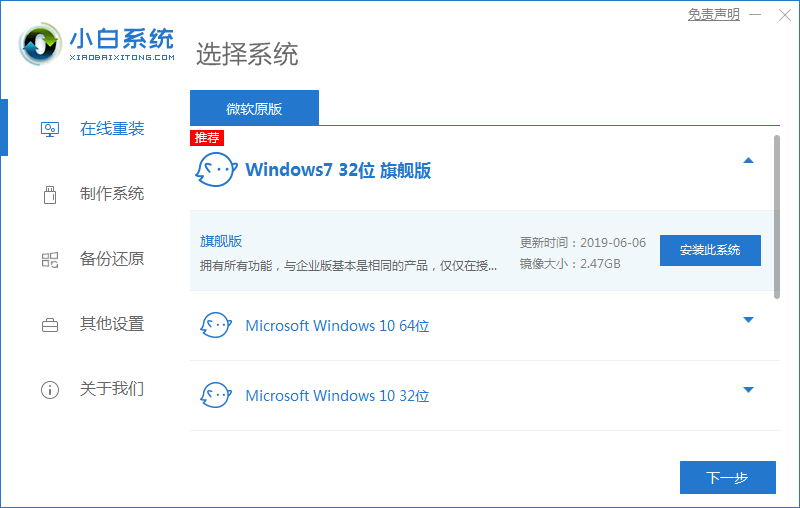
1、先在惠普战66 锐龙版(第一代)电脑上安装打开下载火(xiazaihuo.com)一键重装系统工具,选择需要的系统,点击安装此系统。(下载下载火(xiazaihuo.com)工具的官方入口:下载火(xiazaihuo.com)系统官网)
启动u盘怎么重装系统win7
当电脑使用久了或者受到病毒攻击就会出现系统卡顿或者蓝屏、黑屏现象,最好的解决方法就是使用启动u盘重装系统,那么启动u盘怎么重装系统win7呢?下面小编分享下使用启动u盘重装系统win7的方法。

2、软件开始下载系统镜像并部署环境,提示完成后自动重启电脑。

3、在开机选项界面,自动进入xiaobai-pe系统。

4、等待下载火(xiazaihuo.com)装机工具自动安装系统,完成后自动重启。

5、进入新的系统桌面即安装成功。

方法二:制作u盘重装系统
如果说想要修复惠普战66 锐龙版(第一代)电脑的系统故障问题,比如系统蓝屏,死机崩溃,中毒,无法正常开机的话,可以借助下载火(xiazaihuo.com)一键重装系统u盘装机解决。具体步骤如下:
1、先找到能够正常使用的电脑安装打开下载火(xiazaihuo.com)一键重装系统工具,插入1个8g以上的空白u盘,进入制作系统模式。

2、选择需要的windows系统,点击制作u盘启动盘。

3、提示u盘启动盘制作完成后,预览需要安装的电脑主板的启动热键,再拔除u盘退出。

4、插入u盘启动盘进需要安装的惠普战66 锐龙版(第一代)电脑中,电脑重启并不断按启动热键进启动界面,选择u盘启动项进入到第一项pe系统。

5、进入pe系统后,打开下载火(xiazaihuo.com)装机工具,选择系统点击安装到c盘。

6、安装完成后,拔掉u盘重启电脑。

7、等待进入到新系统桌面即安装成功。
注意事项:在重装系统之前,注意先备份保存好电脑系统盘的重要资料,防止丢失。
总结:
以上便是惠普战66 锐龙版(第一代)重装系统win7步骤教程,这里给大家分享了借助下载火(xiazaihuo.com)一键重装系统工具在线一键重装系统或者制作u盘重装系统的方式,操作都不难,希望能帮到大家。
以上就是电脑技术教程《惠普战66 锐龙版(第一代)重装系统win7步骤》的全部内容,由下载火资源网整理发布,关注我们每日分享Win12、win11、win10、win7、Win XP等系统使用技巧!windows7系统重装的方法是什么
有很多用户在使用硬盘安装Win7时都采用原来硬盘安装Win XP的方法在安装,其实硬盘安装Win7的方法已经改了,采用硬盘安装Win XP的方法现在也安装不了Win7,下面给出详细的windows7系统重装方法。