摘要:
摘要: 当今时代很多用户对win7电脑系统爱不释手,也有很多朋友反映自己的win7系统出现故障,不知道电脑怎么重装系统,但是不知道如何重装系统win7。下面我就教下大家电脑怎么重装系统win7的教程。
系统版本:win7
品牌型号:华为MateBook 14
软件版本:装机吧一键重装系统V2290
方法/步骤:
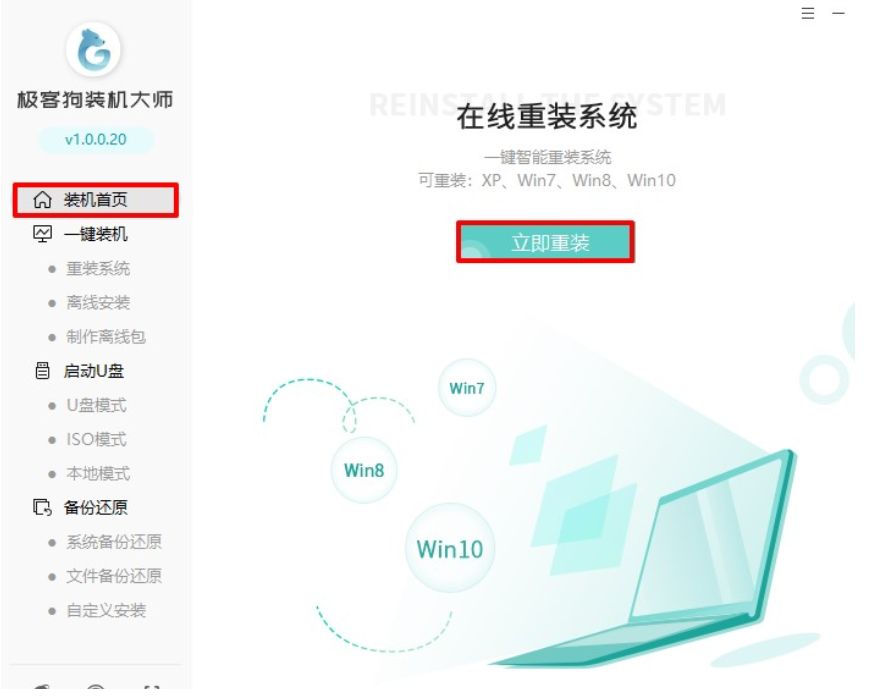
步骤一:首先我们下载装机吧一键重装系统安装到电脑上然后打开,单击安装此系统,选择win7系统版本进行下载。

步骤二:只需要耐心等待软件下载,单击立即重启。

步骤三:计算机进入启动界面后选择第二个选项。
ghost重装系统win7步骤
一些小伙伴不想使用原版的win7系统,想要给电脑重装win7 ghost系统使用,但是不清楚具体怎么重装win7 ghost系统?下面小编就给大家展示下详细的ghost重装系统win7步骤教程。

步骤四:电脑进入PE系统之后,就开始安装win7系统啦,安装完成后,重启电脑即可。

步骤五:电脑能进入win7系统桌面,就说明重装成功了。

总结:
1、下载安装装机吧工具,选择win7系统下载;
2、重启电脑进入pe系统安装;
3、安装完成后重启电脑能进入win7系统桌面即可。
以上就是电脑技术教程《电脑怎么重装系统win7》的全部内容,由下载火资源网整理发布,关注我们每日分享Win12、win11、win10、win7、Win XP等系统使用技巧!u盘系统盘怎么重装系统win7
有小伙伴不知道自己的win7系统出现蓝屏故障后,要怎么重装系统win7修复。其实我们可以借助启动盘u盘重装系统win7解决,那么u盘系统盘怎么重装系统win7?下面是详细的重装步骤教程。